こんにちは、りさです。昨日まで普通に鳴っていたSonosが、ルーター交換や引っ越しのあとに急に見つからない。これ、かなり焦りますよね。結論から言うと、SonosがWi-Fiにつながらない時は、故障や買い替えより先に「SSID/パスワード変更」「スマホとSonosが同じネットワークか」「SonosアプリのUpdate Network」「ゲストWi-Fi・VPN」「中古品の前オーナー情報」を順番に見てください。
買った直後の初期設定トラブルとは少し違います。この記事は、すでに使っていたSonosが、ルーター変更、引っ越し、SSID変更、メッシュWi-Fi導入などでネットワーク迷子になった人向けです。6畳の一人暮らしでも、賃貸のテレビ台でも、デスク横のスピーカーでも、見る順番はほぼ同じです。
- ルーター交換後なら、Sonosアプリの「Update Network」系の案内から新しいWi-Fi情報へ更新する
- SSIDだけ変えたなら、旧SSID/旧パスワードに戻せるかを先に考える
- スマホ、Sonos、ルーターを同じネットワークにそろえる。ゲストWi-Fiは避ける
- 初期化は最後寄り。中古品や譲渡品だけ早めに疑う
SonosがWi-Fiにつながらない時は「初期設定」と分けて考える
まず、ここを分けます。買った直後にSonosアプリが製品を見つけないなら、アプリ要件、初期化状態、本体のステータスライトを見る話が中心です。逆に、昨日まで使えていたSonosが急に消えたなら、原因はSonos本体よりネットワーク変更側に寄ります。
特に多いのは、ルーター交換でWi-Fi名やパスワードが変わったケースです。Sonos公式サポートでも、Wi-Fiネットワーク名、パスワード、ルーターを変えた後は、Sonosシステムに新しいネットワーク情報が必要になると案内されています。つまり、Sonosが壊れたのではなく、前のWi-Fiを探し続けている状態です。
私はここでいきなり初期化しません。初期化は登録情報やサービス情報を消す操作なので、普通に使っていた自分のSonosなら最後寄りでいいです。まずはネットワーク情報の更新。ここから始めた方が、あとで泣かずに済みます。
原因早見表:ルーター交換・引っ越し・SSID変更で何が違う?
| 状況 | 起きやすい原因 | 最初にやること | 初期化の優先度 |
|---|---|---|---|
| ルーター交換 | SSID・パスワード・サブネットが変わった | Sonosアプリで新しいネットワーク情報へ更新 | 低い |
| 引っ越し | 回線・ルーター・置き場所が全部変わった | Sonosをルーター近くに置き、スマホも同じWi-Fiへ接続 | 低い |
| SSID変更 | Sonos本体が旧SSIDを探している | 旧SSID/旧パスワードに戻せるなら戻す。無理なら再設定 | 低い |
| メッシュWi-Fi導入 | 別サブネット、ゲストWi-Fi、バンド分離 | スマホとSonosが同じネットワークか確認 | 低い |
| 中古・譲渡品 | 前オーナーの登録情報や古いシステム情報が残る | 本体ライトと登録状態を確認。必要なら初期化 | 中〜高 |
この表で見ると、買ったばかりではないSonosのWi-Fiトラブルは「本体が悪い」より「ネットワークの住所が変わった」に近いです。住所変更をSonosへ伝える。まずはその感覚で見てください。
原因1:新しいルーターでSSIDやパスワードが変わった
ルーターを買い替えると、新しいSSIDとパスワードが初期値のままになります。スマホやPCは新しいWi-Fiに手動でつなげば使えますが、Sonos本体は前のWi-Fi情報を持ったままです。だからアプリ側では「ネットワークが見つからない」「製品がありません」のように見えます。
いちばんラクなのは、新しいルーターのSSIDとパスワードを、前のルーターと同じにする方法です。家の中のスマホ、ゲーム機、テレビ、プリンター、Sonosまでまとめて移行しやすくなります。ただし、古いパスワードが弱すぎる、前の設定を忘れた、プロバイダ機器で変更しにくい場合は、Sonosアプリから新しいネットワーク情報へ更新します。
Sonos公式の現行アプリ向け手順では、アプリが「No products found」と表示したあと、設定からヘルプセンターへ進み、「Update Network」を選んで新しいルーターやWi-Fiへ接続する流れが案内されています。画面表記はアプリの更新で変わることがありますが、考え方は同じです。新しいWi-Fi情報をSonosに渡す。ここが本丸です。
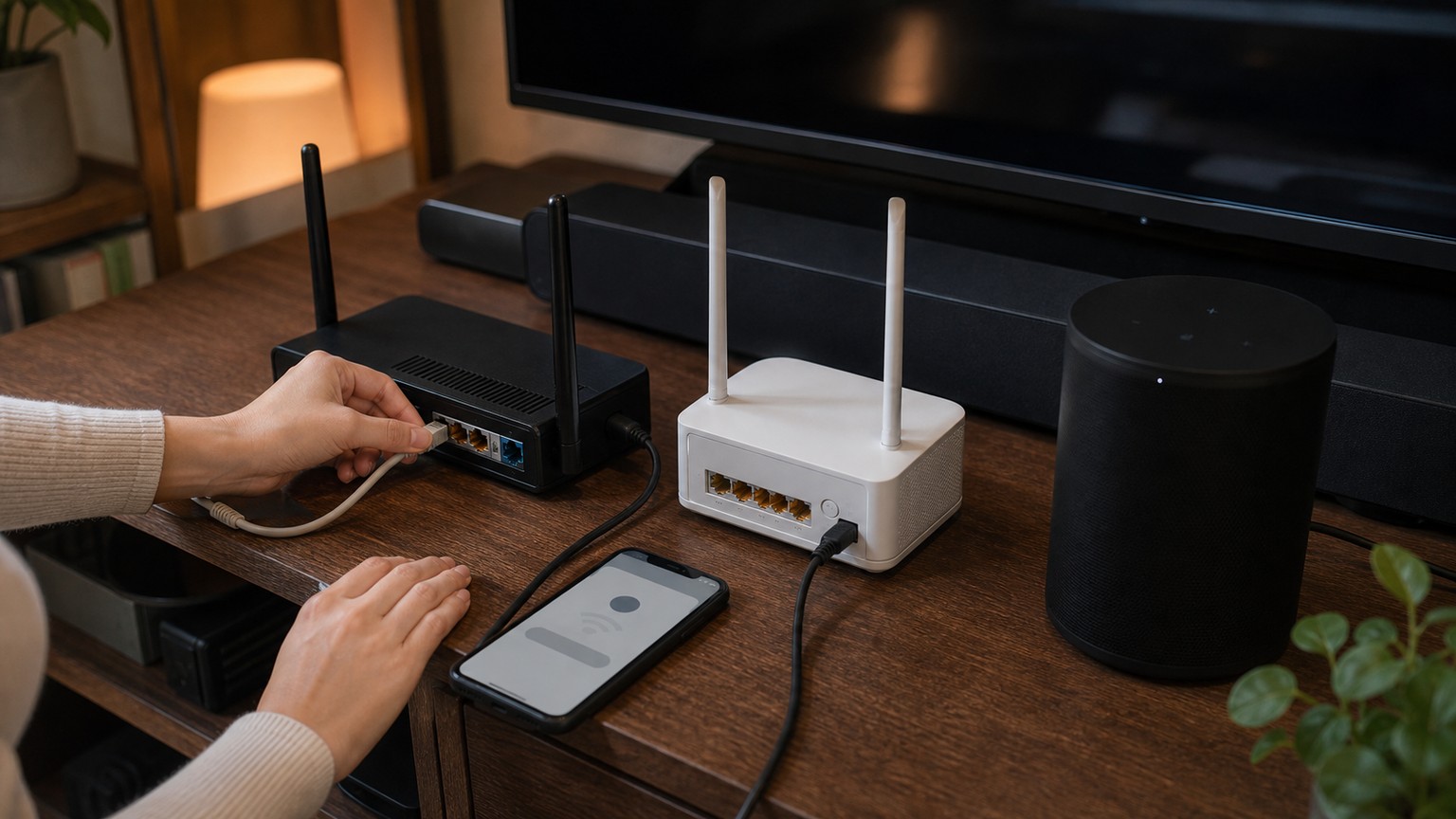
ルーター交換時の再設定手順
ルーター交換後にSonosが見つからない時は、この順番で進めます。焦って何度も電源を抜くより、ひとつずつ切る方が早いです。
- スマホを新しい自宅Wi-Fiへ接続する。モバイル通信やゲストWi-Fiは避ける
- Sonos本体の電源が入っているか確認する。複数台あるなら全台見る
- Sonosアプリを開き、システムを探す表示を待つ
- 製品が見つからない案内が出たら、設定メニューからネットワーク更新の案内へ進む
- 新しいSSIDとパスワードを入力し、Sonos製品を1台ずつ新しいWi-Fiへ戻す
- 最後にSonosアプリで部屋名、ステレオペア、サラウンド構成が戻っているか確認する
S1 Controllerを使っている古いシステムでは、手順が少し違います。公式サポートでは、複数台ある場合に一時的にSonos製品をルーターへ有線接続する案内もあります。古いSonosを中古で買った人は、ここでS1/S2の互換性も絡みます。中古の確認は、先に中古Sonosの確認リストを見ておくと判断が早いです。
原因2:スマホとSonosが別ネットワーク・別サブネットにいる
Sonos公式のシステム要件では、SonosアプリとSonos製品が同じサブネットにあることが条件として案内されています。ここ、言葉だけ見ると難しいですが、要するに「同じ家のWi-Fiに見えても、機器同士が会話できないネットワークにいることがある」という話です。
一人暮らしの部屋でも起きます。スマホは「Home-5G」、Sonosは「Home-2G」、来客用の「Guest」にスマホだけ入っている。メッシュWi-Fiの子機にスマホだけぶら下がっていて、Sonosが親機側にいる。こうなると、アプリがSonosを見つけにくくなります。
- スマホはメインの自宅Wi-Fiへ接続する
- ゲストWi-Fi、ホテルWi-Fi、共用Wi-Fiは避ける
- メッシュWi-Fiなら、まず親機の近くでSonosを確認する
- VPNを使っているなら、一度オフにしてSonosアプリを開く
特にゲストWi-Fiは罠です。スマホは普通にネットが見られるので「Wi-Fiはつながっている」と思ってしまう。でも、家の中の機器同士の通信が制限されていることがあります。Sonosを探す時だけは、メインWi-Fiに戻してください。
原因3:5GHz専用・ゲストWi-Fi・VPN・中継器で見つからない
Sonos公式では、全Sonosスピーカーとコンポーネントが2.4GHzの802.11b/g Wi-Fiに接続できると案内されています。最近の製品は5GHz対応も増えていますが、だからといって「5GHzだけのルーターなら全部OK」とは考えない方がいいです。古いSonos、混在システム、サラウンド構成では、2.4GHz側の扱いが効いてきます。
公式のシステム要件では、ゲストネットワーク、キャプティブポータル、5GHz専用ルーター、ローカルネットワークへのアクセスをブロックするVPNなどが非対応または注意すべき構成として案内されています。ホテルやマンション共用Wi-FiでSonosを安定運用しようとするのも、正直あまり向きません。
引っ越し先で「ネットは速いのにSonosだけ見つからない」なら、回線速度よりルーター設定を見ます。SSIDを2.4GHz/5GHzで分けているなら、Sonosが使うSSIDとスマホのSSIDを一度そろえる。中継器を挟むなら、最初の再設定だけルーター本体の近くでやる。地味ですが、ここで直ることがあります。
原因4:引っ越し後に置き場所と電波環境が変わった
引っ越しは、Sonosにとってかなり大きいイベントです。回線、ルーター、SSID、部屋の形、テレビ台の位置、壁の厚み、コンセントの位置まで変わります。前の部屋では快適だった場所でも、新しい部屋ではWi-Fiが弱いことがあります。
6畳の賃貸なら、ルーターが玄関側、テレビ台が部屋の奥、デスクが窓側という配置がよくあります。この状態でSonos BeamやRayをテレビ下に置くと、ルーターから距離が出ます。音楽用のEra 100をデスク横に置く場合も、金属ラックやPC本体の近くで電波が弱くなることがあります。
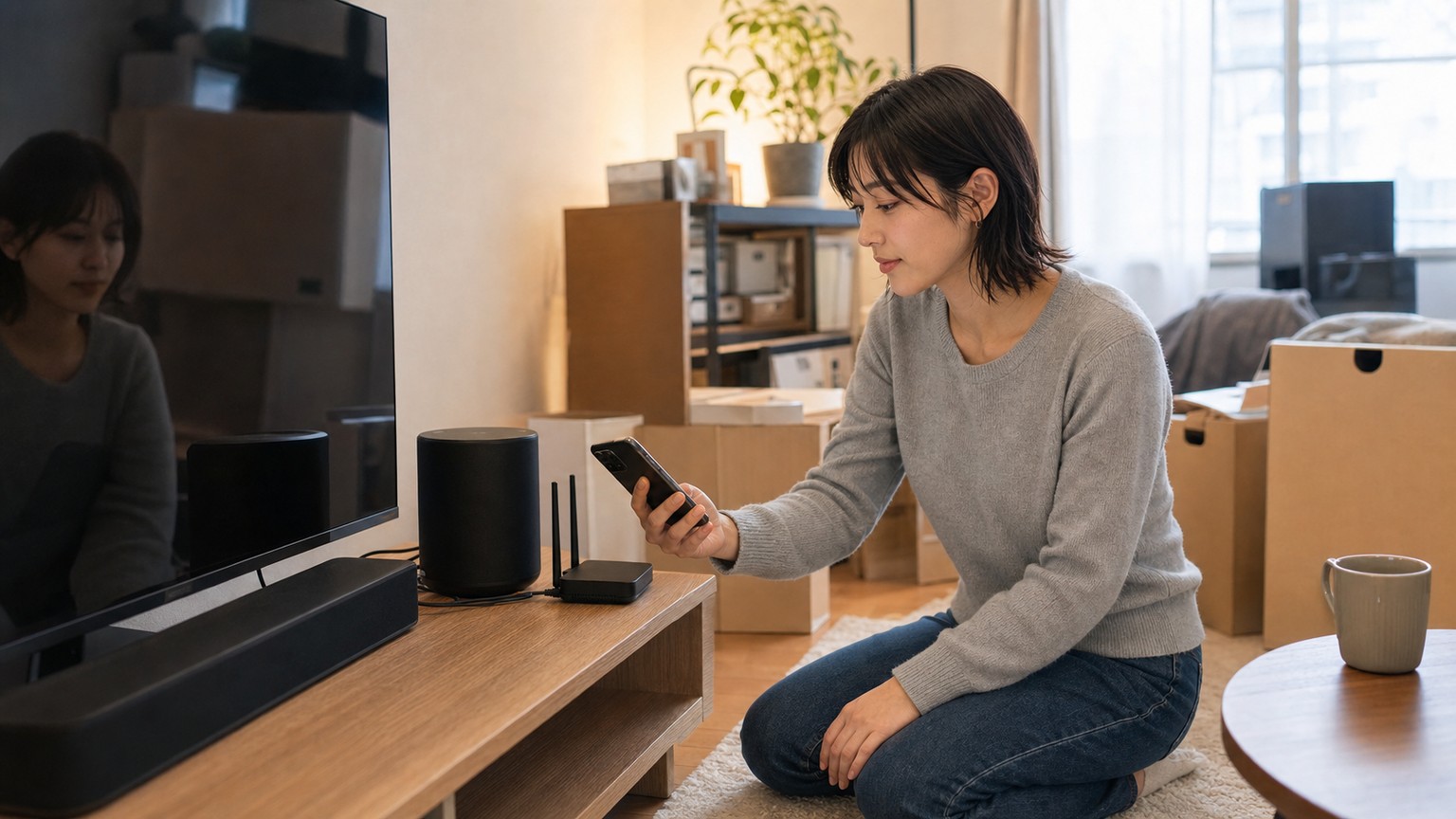
私なら、まず仮置きで確認します。Sonos本体をルーター近くに持っていき、スマホも近くに置く。そこで見つかるなら、本体の故障ではなく置き場所・電波・ネットワーク構成の問題です。本来のテレビ台やデスクへ戻すのは、そのあとで十分です。
原因5:中古Sonosや譲渡品で前のネットワーク情報が残っている
中古Sonosや譲ってもらったSonosは、Wi-Fiトラブルの見え方が少し違います。前のオーナーのシステムに登録されていた、S1 Controller世代の製品だった、付属品が足りない、前のネットワーク情報が残っている。こうなると、ただSSIDを入れ直すだけでは終わりません。
Sonos公式では、製品が以前別のシステムで設定されていた場合、ステータスライトがセットアップ時の緑点滅にならないことがあると案内されています。また、初期化は登録情報や保存済みコンテンツ、音楽サービス情報を削除する操作です。中古品を自分のアカウントへ入れる場面では必要になることがありますが、自分が使っていた現役のSonosに対しては慎重でいいです。
中古で買っていい人は、S1/S2互換性、付属品、保証、前オーナーの初期化済みかを確認できる人です。買わなくていい人は、設定で止まった時に返品やサポートへ進めない状態でフリマ品を買う人。安さだけで選ぶと、音を聴く前にネットワーク設定で後悔します。
SSID変更時の安全なやり方
SSIDを変更したいだけなら、先にSonos目線で考えます。新しい名前に変えてから全部つなぎ直すより、旧SSIDと旧パスワードを新ルーターに入れてしまう方がラクなことがあります。スマホ、テレビ、ゲーム機、Sonos、スマート照明までまとめて戻れるからです。
ただし、古いSSIDが分かりにくい、パスワードが弱い、家族や来客と共有しすぎているなら、この機会に変えるのはアリです。その場合は、Sonosを含む家電を1つずつ新SSIDへ移行します。失敗例として多いのは、スマホだけ新SSID、Sonosは旧SSID、テレビは別SSIDというバラバラ状態です。これだと音楽再生もテレビ連携も不安定になります。
夜に映画を観る一人暮らしの部屋だと、Sonosが急に見つからないだけでかなりストレスです。SSID変更は、できれば時間に余裕がある昼間にやってください。深夜に始めると、直らないまま低音どころか無音で終わります。これは普通にしんどいです。
Beam・Ray・Arc UltraでWi-Fi再設定後に見ること
サウンドバー系は、Wi-Fiだけ見て終わりにしない方がいいです。Wi-Fi再設定が終わっても、テレビ音声が出ない場合はHDMI ARC/eARCや光デジタル側の問題が残っていることがあります。Sonos公式のテレビ要件では、Rayはデジタル光出力、BeamやArc UltraはHDMI ARCポートが基本条件として案内されています。
| モデル | Wi-Fi再設定後に見る場所 | 音が出ない時の切り分け | 向いている部屋 |
|---|---|---|---|
| Sonos Ray | アプリで認識、光デジタル接続 | Wi-Fiとテレビの光出力設定を分けて見る | デスク、小さめのテレビ台、6畳 |
| Sonos Beam Gen2 | アプリで認識、HDMI ARC/eARC、テレビ側CEC | Wi-Fi復旧後にテレビ音声設定を確認 | 6畳〜10畳、一人暮らしの映画用 |
| Sonos Arc Ultra | アプリで認識、HDMI eARC、Atmos設定 | ネットワークとAtmos表示を別で確認 | 広めのリビング、映画重視 |
これから買い直すなら、Wi-Fiトラブルの解決だけでなく、部屋との相性も見た方がいいです。6畳ならBeam Gen2で十分な人が多いです。デスクや小さめテレビならRayも候補。Arc Ultraは映画には強いけれど、ワンルームだと迫力より先に置き場所と価格が重くなります。

 ポチップ
ポチップ
商品リンクには広告を含む場合があります。価格と在庫はリンク先で確認してください。
 ポチップ
ポチップ
 ポチップ
ポチップ
このタイミングで買っていい人・買わなくていい人
Wi-Fiにつながらないだけで、すぐ買い替える必要はありません。Sonosはネットワーク製品なので、ルーター変更時に迷子になることがあります。直せる可能性があるのに買い替えるのはもったいないです。
買っていい人
- 古い中古Sonosで、S1/S2や保証面まで含めて不安が残る人
- テレビ用にRayからBeam Gen2へ上げたい人
- 引っ越し後の部屋が広くなり、映画やゲームの迫力を上げたい人
- 今後もSonosを複数台で使う予定があり、現行モデルでそろえたい人
買わなくていい人
- ルーター交換後に一度もネットワーク更新を試していない人
- スマホがゲストWi-FiやVPN経由になっているだけの人
- Sonos本体をルーター近くに寄せて確認していない人
- 音は気に入っていて、ネットワークだけが詰まっている人
後悔しやすいのは、原因を切り分けないまま「古いからダメかも」と決めてしまうパターンです。特にBeam Gen2やRayのような現行寄りの製品なら、まずは再設定で戻せるか見ます。買い替え判断はそのあとでいいです。Sonos全体の選び方を見直すなら、Sonos全機種比較から部屋と用途で見直すのが早いです。
それでもネットワークが見つからない時のチェックリスト
ここまで見てもSonosが戻らない時は、次の確認リストを上から潰します。どれも地味ですが、SonosのWi-Fiトラブルはこういう地味な場所で止まります。
- Sonos本体の電源ケーブルが抜けていないか
- ルーターを10秒ほど電源オフにして再起動したか
- Sonos本体も再起動したか
- スマホがメインWi-Fiにいるか。ゲストWi-Fiやモバイル通信ではないか
- VPN、プライベートリレー、セキュリティアプリを一時的に外して確認したか
- メッシュWi-Fiや中継器ではなく、ルーター本体近くで確認したか
- 中古品なら、前オーナーの登録情報が残っていないか
- 初期化する前に、必要な音楽サービスや登録情報が消えることを理解しているか
音楽、映画、ゲーム、作業BGMまでSonosに寄せている人ほど、つながらない時間がつらいです。でも、ここで雑に初期化を連打すると、別の面倒が増えます。私なら「電源」「同じWi-Fi」「Update Network」「ルーター近く」「VPNなし」「中古なら初期化」の順で見ます。
FAQ
Sonosはルーターを変えたら再設定が必要ですか?
Wi-Fi名やパスワードが変わったなら必要です。Sonos公式でも、ネットワーク名、パスワード、ルーターを変えた後は新しいネットワーク情報が必要になると案内されています。旧SSIDと旧パスワードを新ルーターに引き継げるなら、手間は減ります。
Sonosがネットワークに見つからない時、初期化していいですか?
最初の手段にはしません。電源、同じWi-Fi、ルーター再起動、Sonos本体の再起動、アプリのネットワーク更新を見てからです。中古品や譲渡品で前の登録情報が残っている時は、初期化が必要になることがあります。
Sonosは2.4GHzと5GHzのどちらにつなぐべきですか?
公式情報では、全Sonosスピーカーとコンポーネントが2.4GHzの802.11b/g Wi-Fiに接続できます。新しい製品では5GHz対応もありますが、古い製品や混在構成では2.4GHz側を有効にしておく方が無難です。まずはスマホとSonosを同じネットワークにそろえてください。
引っ越し先のWi-FiでSonosだけつながらないのはなぜですか?
SSID、パスワード、ルーター、部屋の配置、電波環境が一気に変わった可能性があります。まずSonos本体をルーター近くへ置き、スマホも同じ自宅Wi-Fiに接続して確認します。ゲストWi-Fiや共用Wi-Fiは避けてください。
Wi-Fiは直ったのにテレビの音が出ない時は?
Wi-Fiとテレビ音声は別で見ます。Rayなら光デジタル、BeamやArc UltraならHDMI ARC/eARC、テレビ側の音声出力設定を確認してください。Wi-Fi再設定でアプリに戻っても、テレビ接続側がズレていると音は出ません。
まとめ:最終結論は「初期化前にWi-Fi情報を更新」
SonosがWi-Fiにつながらない時、いちばん大事なのは順番です。ルーター交換、引っ越し、SSID変更なら、まずネットワーク情報を更新します。スマホとSonosを同じWi-Fiへそろえ、ゲストWi-FiやVPNを外し、ルーター近くで確認する。それでもダメなら再起動、中古品なら初期化も検討します。
迷ったら、私ならこうします。自分が使っていたSonosなら、初期化より先にUpdate Network。中古や譲渡品なら、前オーナー情報とS1/S2互換性を確認。買い替えは最後でいいです。音が気に入っているなら、Sonos本体を疑う前にネットワーク側を丁寧に見てください。








コメント