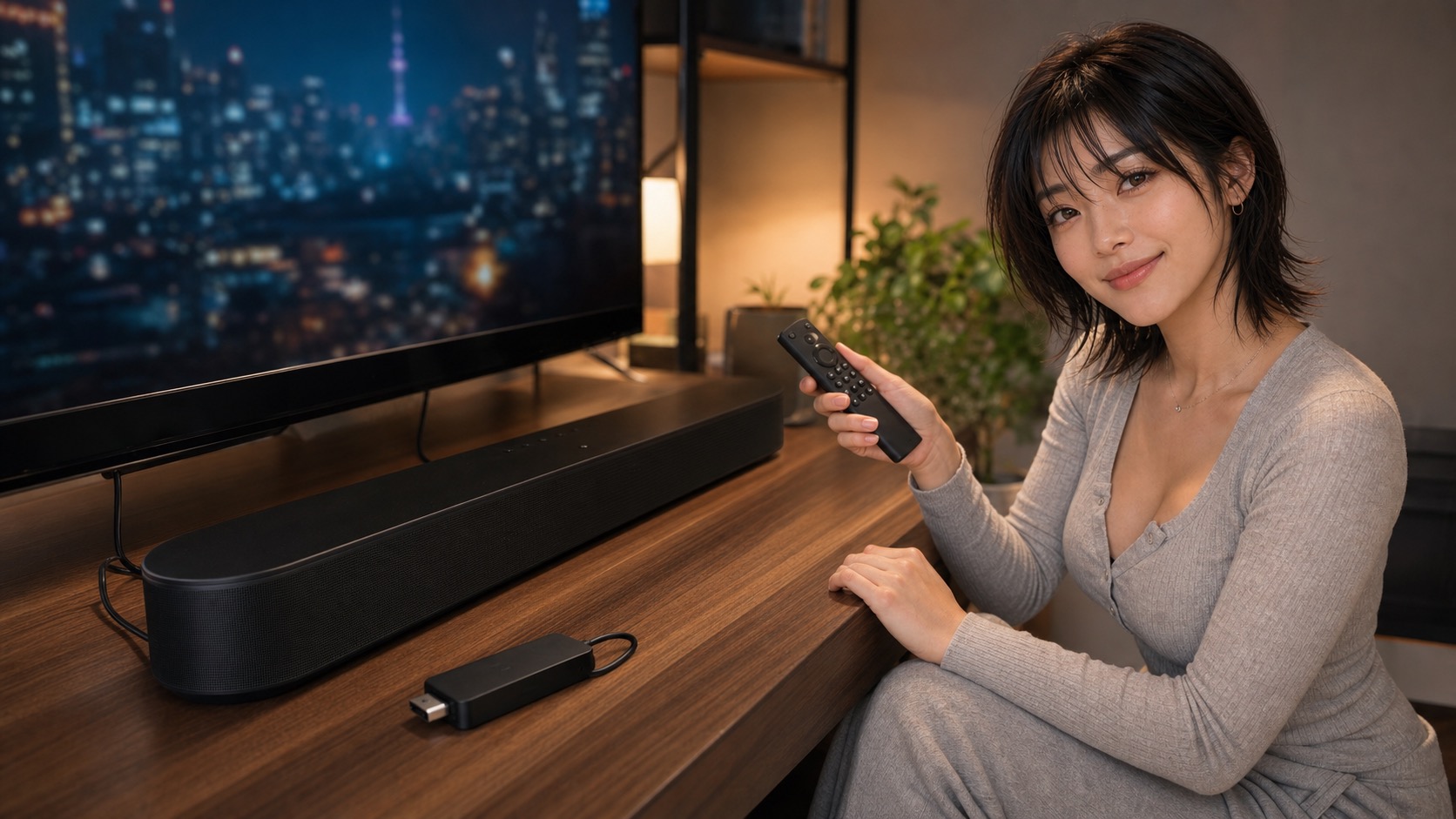
こんにちは、りさです。Fire TV Stickをテレビに挿して、Sonosから映画やアニメの音を出したい。なのに音が出ない、Dolby Atmosにならない、セリフがズレる。これ、かなり焦ります。結論から言うと、Fire TV StickはテレビのHDMIへ、SonosはテレビのHDMI ARC/eARCまたは光デジタルへつなぎます。Atmos狙いならBeam Gen2かArc Ultra。Rayは光デジタルなので、Atmos目的では選ばない方がいいです。
Fire TV Stick側だけを何度いじっても直らないことがあります。理由は、音声が「Fire TV Stick → テレビ → Sonos」という順番で通るから。テレビ側の音声出力、HDMI ARC/eARC、Sonos側の受信形式まで見ないと原因を外します。
- Fire TV StickはSonosに直接挿さず、テレビのHDMI入力に挿す
- Beam Gen2とArc Ultraは、テレビのHDMI ARC/eARCへ接続する
- Rayは光デジタル接続。音は出せるがDolby Atmosは狙わない
- 音ズレは、Fire TV、テレビ、Sonosのどこで遅れているかを分けて見る

 ポチップ
ポチップ
商品リンクには広告を含む場合があります。価格や在庫はリンク先で確認してください。
Fire TV StickとSonosの接続でまず見るべきこと
最初に切り分けるのは、Fire TV Stickの故障ではありません。まず見るのは、テレビの音声をSonosへ渡せているかです。
| 組み合わせ | 接続方法 | Atmos | 先に見る場所 | 判断 |
|---|---|---|---|---|
| Fire TV Stick + Beam Gen2 | Fire TVをテレビHDMI、BeamをHDMI ARC/eARC | テレビ次第で狙える | テレビのHDMI ARC/eARC、音声出力 | 6畳から10畳なら本命 |
| Fire TV Stick + Arc Ultra | Fire TVをテレビHDMI、Arc UltraをHDMI eARC/ARC | 狙いやすい | eARC、パススルー、作品側のAtmos表示 | 映画重視・広めの部屋向き |
| Fire TV Stick + Ray | Fire TVをテレビHDMI、Rayを光デジタル | 不可 | テレビの光デジタル出力 | 小型テレビやデスクならアリ |
| Fire TV Stick + テレビ内蔵スピーカー | Fire TVをテレビHDMI | テレビ次第 | テレビのスピーカー設定 | 音質目的ならSonosを足す意味あり |
ここで大事なのは、Fire TV Stickの性能と、テレビがSonosへ渡せる音声形式は別ということです。Fire TV Stick 4K Max側がDolby Atmos対応でも、テレビ側がARC/eARCや音声パススルーで詰まると、Sonosアプリ上ではDolby Digital 5.1やStereo PCMになることがあります。
正しい接続方法:Fire TV Stickはテレビ、Sonosはテレビへ
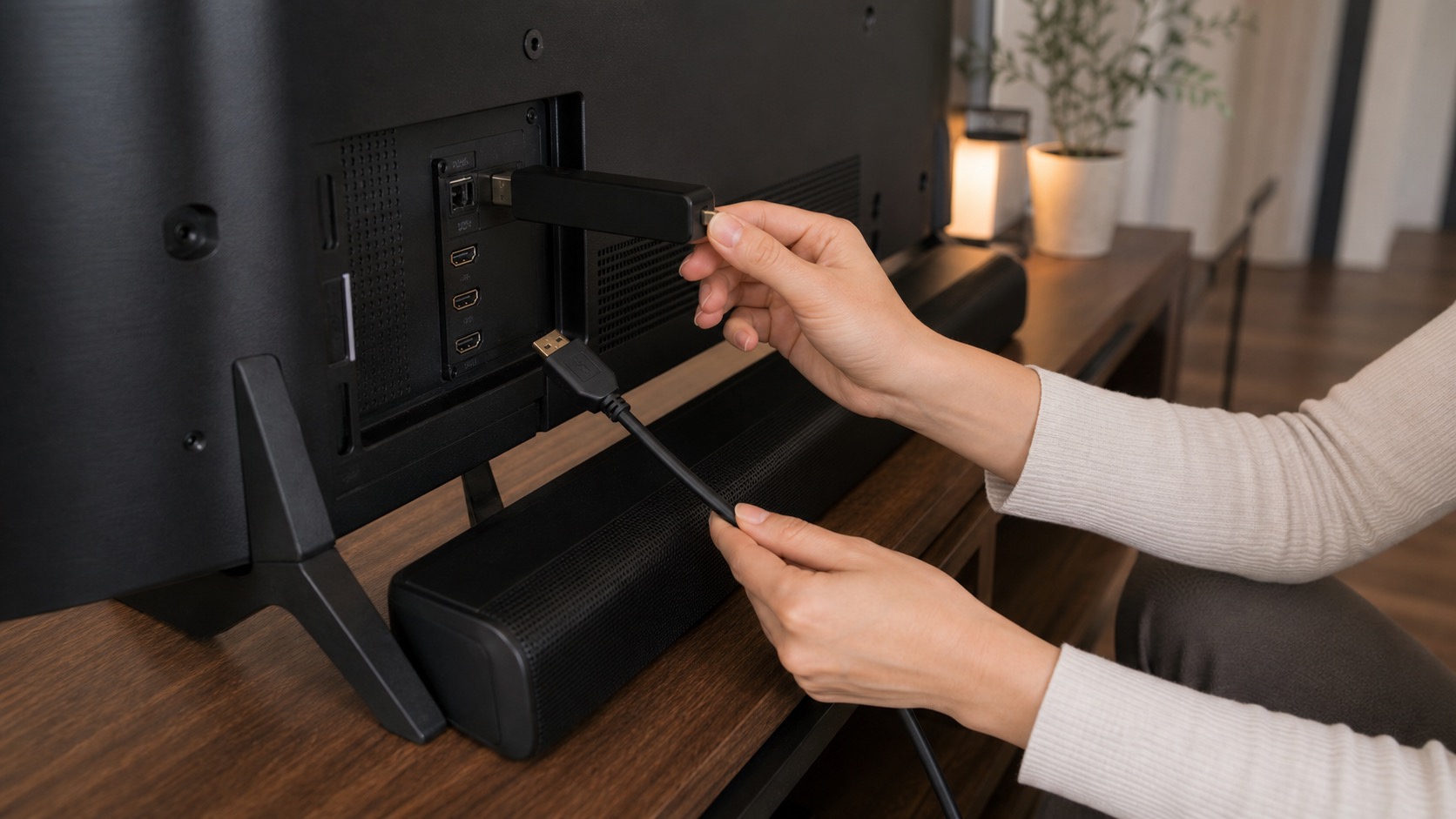
Fire TV Stickは小さいので、つい「サウンドバー側に挿すのかな」と思う人もいます。でも、Sonos Beam Gen2、Arc Ultra、RayはAVアンプのようにFire TV Stickを直接受ける作りではありません。入口はテレビです。
テレビ裏や側面のHDMI入力に挿します。電源は付属の電源アダプターを使う方が安定します。テレビのUSB給電だけだと、起動やアップデートで不安定になることがあります。
Beam Gen2とArc UltraはテレビのHDMI ARC/eARCへ。Rayはテレビの光デジタル出力へ。HDMI端子が複数あるテレビでも、ARC/eARC対応端子は1つだけのことが多いです。
テレビの設定で、音声出力をテレビスピーカーではなくHDMI ARC/eARC、外部スピーカー、オーディオシステムなどにします。メーカーによって名前が違うので、ここはテレビの説明書も見てください。
音が出ない原因はこの順番で見る
音が出ない時は、Fire TV Stickを初期化する前に下の順番で見ます。いきなり初期化は面倒です。しかも原因がテレビ設定なら、初期化しても直りません。
| 症状 | よくある原因 | 確認する場所 | 直し方 |
|---|---|---|---|
| Fire TVの画面は映るが音が出ない | テレビの音声出力がテレビスピーカーのまま | テレビ設定 | 外部スピーカー/HDMI ARC/eARCへ変更 |
| Sonosアプリでは認識しているが鳴らない | HDMI ARC/eARC端子が違う | テレビ背面の端子名 | ARC/eARC表記のある端子へ差し替える |
| Fire TVの一部アプリだけ音が出ない | アプリ側の音声形式や一時不具合 | Fire TVアプリ、作品、再起動 | 別アプリで音が出るか比較する |
| Rayだけ音が出ない | テレビの光デジタル出力が無効 | テレビ音声設定 | 光デジタル/PCMまたはDolby Digitalへ変更 |
特に多いのは、HDMI端子の差し間違いです。テレビにHDMIが3つあっても、Sonos用に使うのは「ARC」または「eARC」と書かれた端子。Fire TV Stickは別の通常HDMIで大丈夫です。
Fire TV StickでDolby Atmosにならない原因
Atmosにならない時は、Fire TV Stickだけを疑うと遠回りです。Atmosは、端末、作品、配信アプリ、テレビ、Sonosの全部がそろって初めて出ます。
| 確認項目 | 見ること | 詰まりやすいポイント | りさの判断 |
|---|---|---|---|
| Fire TV Stick | 4K/4K Max系などAtmos対応モデルか | 古い無印モデルやHDモデルをAtmos前提で使う | Atmos狙いなら4K Maxを選ぶ方が堅い |
| 配信作品 | 作品ページにAtmos表記があるか | 同じアプリでも作品ごとに違う | まず1本だけAtmos作品でテスト |
| テレビ | ARC/eARC、音声パススルー、デジタル音声出力 | テレビ側でPCM固定になっている | 古いテレビならここが壁 |
| Sonos | Beam Gen2/Arc Ultraか | RayでAtmosを狙ってしまう | Rayは音質改善用、Atmos用ではない |
Fire TV Stick 4K MaxはDolby Atmos対応のストリーミング端末として扱えます。ただし、Sonos公式側ではBeam Gen2やArc UltraのDolby AtmosはHDMI ARC/eARC経由が前提です。つまり、テレビが間に入ります。
RayはHDMIではなく光デジタル接続です。Fire TV Stick 4K Maxを使っても、RayでDolby Atmos表示を狙うのは違います。Rayは小さめテレビやデスクで音を良くしたい人向けです。
Fire TV側の音声設定で見る場所
Fire TV側では、音声設定を自動または最適なサラウンド設定にしておくのが基本です。表示名はFire OSのバージョンで変わることがありますが、見る場所はだいたい「設定」→「ディスプレイとサウンド」→「オーディオ」周辺です。
- サラウンド音響が「Best Available」「自動」「最適」系になっているか
- Dolby Digital PlusやDolby Atmos対応の出力をテレビが受けられるか
- Fire TV Stick本体とアプリが最新か
- 別の動画アプリでは音が出るか
ここで全部オンにしてもAtmosにならないなら、Fire TV側ではなくテレビ側の可能性が高いです。私なら次にテレビの「デジタル音声出力」「パススルー」「eARC」「HDMI-CEC」を見ます。
テレビ側で見る設定:eARC・ARC・パススルー
Fire TV StickとSonosの間にはテレビがあります。だからテレビが音声をどう処理しているかがかなり効きます。ここは地味だけど、いちばん大事。
| テレビ設定 | 推奨の考え方 | ズレると起きること |
|---|---|---|
| 音声出力 | HDMI ARC/eARCまたは外部スピーカー | テレビからしか音が出ない |
| デジタル音声出力 | 自動、パススルー、ビットストリーム系を確認 | Stereo PCMに固定される |
| eARC | 対応テレビならオンにする | 高品質な音声形式を渡せない場合がある |
| HDMI-CEC | オンにする | 音量操作や電源連動が不安定になる |
古いテレビだと、ARCはあってもeARCがないことがあります。Fire TV Stick 4K Maxを買って、Arc Ultraまで置いたのにAtmosにならない。このパターンはテレビ側がボトルネックになりがちです。サウンドバーを買う前に、テレビの端子名を一度見てください。
Sonosアプリで確認すること
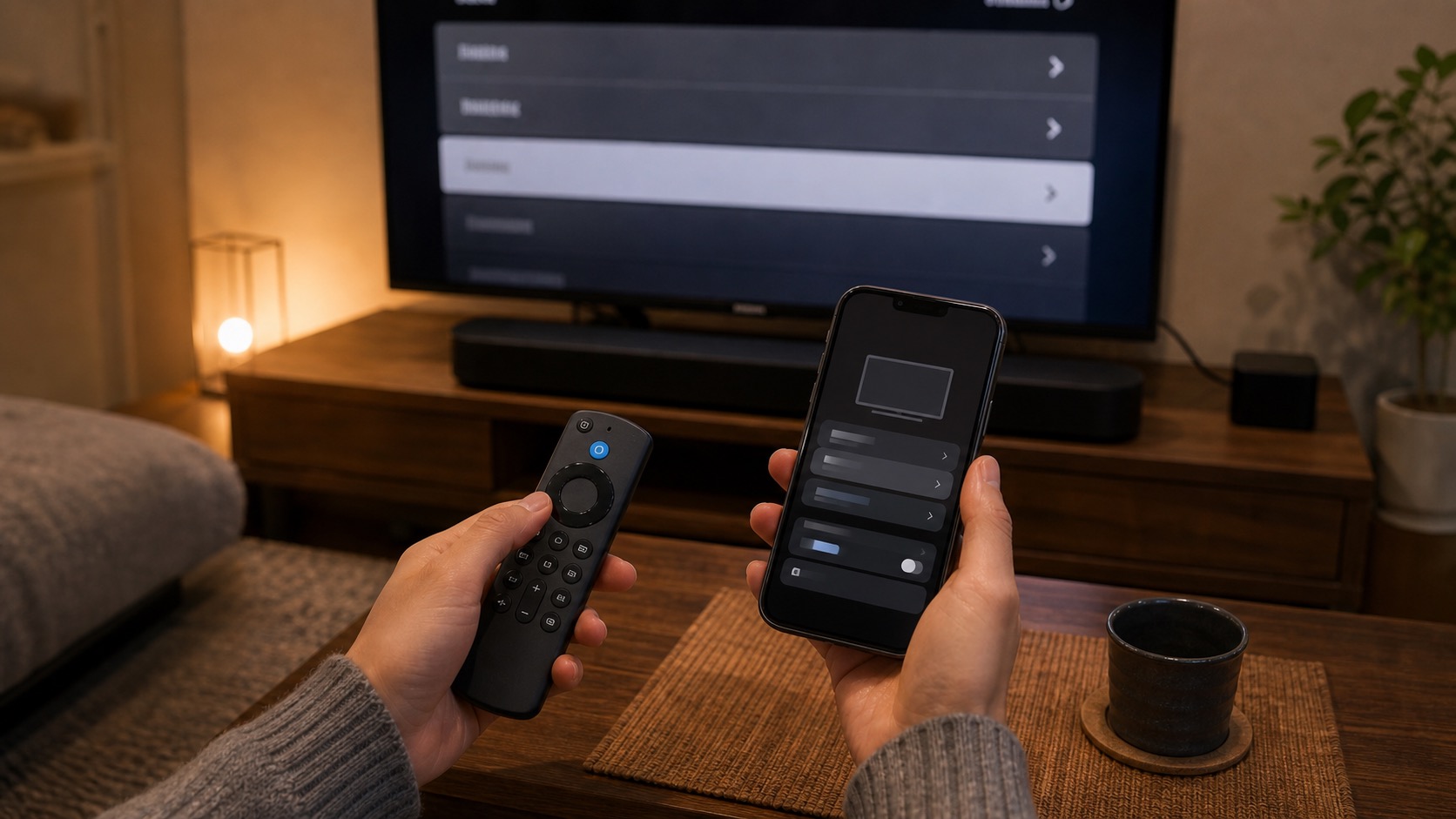
設定を変えたら、Sonosアプリで実際の受信形式を見ます。ここでDolby Atmos、Dolby Digital Plus、Dolby Digital 5.1、Stereo PCMなどが分かれると、原因の場所が見えます。
| Sonos側の表示 | 考えられる状態 | 次に見ること |
|---|---|---|
| Dolby Atmos | 狙った形式で入っている | 音ズレや低音調整を見る |
| Dolby Digital Plus | サラウンドは来ているがAtmosではない | 作品、アプリ、テレビのパススルー |
| Dolby Digital 5.1 | 5.1chまでは来ている | Fire TV/テレビ/作品のAtmos条件 |
| Stereo PCM | 2chに変換されている | テレビのデジタル音声出力設定 |
ここまで見れば、「Fire TV Stickが悪いのか」「テレビで変換されているのか」「Sonos側の対応モデルではないのか」が分かります。原因を分けるだけで、買い替え判断がかなり冷静になります。
音ズレする原因:音が遅いのか、早いのかを分ける
Fire TV StickとSonosで音ズレする時、まず見るのはズレの向きです。音が映像より早いのか、遅いのか。ここを間違えると、設定をいじっても悪化します。
- 音が早い: 口が動く前に声が聞こえる。Sonos側のTVダイアログ同期で遅らせる余地あり
- 音が遅い: 口が動いた後に声が聞こえる。テレビ側の映像処理やFire TV側を先に見る
- アプリごとに違う: Fire TV本体ではなく、アプリや作品の処理差の可能性あり
音が早い時は、Sonosアプリ側でテレビ音声の同期を遅らせる設定が効くことがあります。逆に音が遅れている時にさらに遅らせると、もっとズレます。ここは地味に罠です。
- テレビの映像モードを「ゲーム」「低遅延」系に変えてみる
- Fire TV Stickを再起動する
- Fire TV側にAV同期やリップシンク調整があれば試す
- テレビのモーション補正や高画質処理を一度切る
- Fire TVアプリだけでなく、テレビ内蔵アプリでも同じ作品を試す
Beam Gen2・Arc Ultra・Rayで選び方が変わる
Fire TV Stickをよく使うなら、Sonosの選び方も変わります。安さだけでRayにすると、あとで「Atmosを出したかった」となりやすい。逆に6畳でArc Ultraまで行くと、音より先に部屋と予算が重くなります。
| モデル | Fire TV Stickとの相性 | 向く人 | 注意点 |
|---|---|---|---|
| Sonos Beam Gen2 | 一人暮らしのテレビ用でかなり現実的 | 6畳から10畳、映画・アニメ・YouTube | 低音や広がりはArc Ultraに負ける |
| Sonos Arc Ultra | Atmos映画をしっかり楽しみたい人向け | 大きめテレビ、広めの部屋、映画重視 | ワンルームでは置き場所と価格が重い |
| Sonos Ray | Fire TVの音をテレビより良くする用途ならアリ | 小型テレビ、デスク、光デジタル環境 | HDMIなし、Dolby Atmosなし |
私なら、Fire TV Stick 4K MaxでNetflixやPrime Videoをよく見る一人暮らしならBeam Gen2から見ます。Arc Ultraはかなり良いけれど、6畳ワンルームだと贅沢枠。Rayは価格が魅力ですが、Atmos目的なら最初から候補外にします。
 ポチップ
ポチップ
 ポチップ
ポチップ
買っていい人・買わなくていい人
買っていい人
- Fire TV Stickで映画やアニメを見る時間が長い
- テレビ内蔵スピーカーの薄さが気になる
- 6畳から10畳でBeam Gen2を置ける
- 広い部屋でArc Ultraまで鳴らせる
買わなくていい人
- テレビにARC/eARCや光デジタルがない
- ほぼイヤホンで視聴している
- 夜しか見られず音量をかなり絞る
- Atmosだけを目的にRayを買おうとしている
Fire TV StickとSonosの組み合わせは、部屋で映像を見る時間が長い人ほど満足度が上がります。ただ、音量を出せない生活なら、サウンドバーに全振りするよりSonos Aceやヘッドホン環境を考えた方が幸せな人もいます。
後悔しやすいパターン
- Fire TV Stick 4K Maxだけ買えば必ずAtmosになると思っている
- テレビのARC/eARC端子を確認せずにBeamやArc Ultraを買う
- RayでAtmosを出そうとする
- 音ズレをSonos側だけで直そうとする
- 古いテレビなのに、最新サウンドバー側だけで全部解決すると考える
特に怖いのは、テレビの仕様を見ないまま上位サウンドバーを買うことです。Arc Ultraは強い。でもテレビ側が音声をうまく渡せないと、性能を出し切れません。高い買い物ほど、先に端子を見てください。
部屋・用途別の判断
6畳ならBeam Gen2がちょうどいいです。Fire TV Stickの映画、アニメ、YouTubeをテレビより明らかに良くできます。Arc Ultraは置けても、音量を上げにくい部屋だと持て余します。
それでも直らない時のチェックリスト
- Fire TV Stickをテレビから抜き、電源も抜いて再起動したか
- テレビのHDMI ARC/eARC端子にSonosをつないでいるか
- テレビ側の音声出力が外部スピーカーになっているか
- 別のHDMIポート、別のHDMIケーブルで試したか
- テレビ内蔵アプリでは同じ作品の音がズレないか
- Sonosアプリで受信形式を見たか
このチェックで「Fire TVだけズレる」ならFire TV側。「テレビ内蔵アプリでもズレる」ならテレビとSonosの接続側。「RayでAtmosが出ない」なら仕様上の話です。原因が違えば、買い替えるものも変わります。
関連記事
FAQ
Fire TV StickはSonosに直接挿せますか?
基本は直接挿しません。Fire TV StickはテレビのHDMI入力へ、SonosはテレビのHDMI ARC/eARCまたは光デジタルへつなぎます。SonosサウンドバーはAVアンプのようにHDMI入力を複数受ける機器ではありません。
Fire TV Stick 4K Maxなら必ずDolby Atmosになりますか?
必ずではありません。Fire TV Stick 4K Max、Atmos対応作品、対応アプリ、テレビのARC/eARCや音声パススルー、Beam Gen2やArc UltraなどのSonos側条件がそろって初めて狙えます。
Sonos RayでFire TV StickのAtmosは出ますか?
出ません。Rayは光デジタル接続のサウンドバーで、Dolby Atmos目的のモデルではありません。Fire TV Stickの音をテレビより良くしたいなら候補になりますが、Atmos目的ならBeam Gen2かArc Ultraを見てください。
Fire TV Stickだけ音ズレする時は何を見ますか?
Fire TV Stickの再起動、Fire TV側のAV同期設定、テレビの映像処理、Fire TVアプリごとの差を見ます。テレビ内蔵アプリではズレないなら、Fire TV側の処理が原因の可能性があります。
6畳ならBeam Gen2とArc Ultraのどちらが合いますか?
6畳ならBeam Gen2で十分な人が多いです。Arc Ultraは映画の迫力では強いですが、ワンルームだと置き場所、価格、音量の出しにくさが先に来ます。広い部屋で映画重視ならArc Ultraです。
まとめ:Fire TV StickとSonosは、接続順とテレビ設定でほぼ決まる
Fire TV StickとSonosで音が出ない時は、まず接続順を戻してください。Fire TV Stickはテレビ、Sonosもテレビ。Beam Gen2やArc UltraならHDMI ARC/eARC、Rayなら光デジタルです。
Atmosにならない時は、Fire TV Stick 4K Maxだけを疑わず、作品、アプリ、テレビ、Sonosの受信形式まで見ます。音ズレは、音が早いのか遅いのかで直し方が変わります。
最終結論として、6畳から10畳でFire TV Stickをよく使うならBeam Gen2がいちばん現実的です。映画を本気で見たい広い部屋ならArc Ultra。小型テレビやデスクで、Atmosより音の薄さを直したいならRay。この順番で見ると、買ったあとに後悔しにくいです。


コメント