こんにちは、りさです。Sonosの初期設定ができないと、買った直後なのに一気に不安になりますよね。結論から言うと、いきなり故障や買い替えを疑う前に、アプリ、同じWi-Fi、ルーターとの距離、VPN、本体の初期化状態、アップデートを順番に見てください。Sonosは音を出し始めると快適ですが、最初の設定だけ少しクセがあります。
この記事では、Sonosアプリで製品が見つからない、Wi-Fi接続できない、登録できない、アップデートが進まないときの確認順をまとめます。Beam、Ray、Arc Ultraのようなサウンドバーでも、Era 100系のスピーカーでも、最初に見る場所はかなり共通しています。
- SonosアプリとスマホOSを最新条件に近づける
- スマホとSonosを同じWi-Fi、同じサブネットに置く
- セットアップ中だけSonos本体をルーター近くへ寄せる
- VPN、ゲストWi-Fi、セキュリティアプリを一時的に疑う
- 中古品なら、前オーナー情報と初期化状態を確認する
Sonosの初期設定でつまずく人は多い
Sonosは、普通のBluetoothスピーカーみたいに「電源を入れてペアリングして終わり」ではありません。スマホのSonosアプリ、Wi-Fiルーター、Sonosアカウント、本体のアップデートが絡みます。ここでどれか1つがズレると、アプリが製品を見つけてくれません。
一人暮らしの部屋でも、地味に起きます。ルーターは玄関側、テレビ台は部屋の奥、スマホは5GHz、Sonos本体は2.4GHzで探している。本人は同じWi-Fiのつもりでも、実際には別ネットワーク扱いになっていることがあります。
まず大事なのは、何度も初期化を繰り返さないことです。初期化は最後寄りの手段。先に、アプリ、Wi-Fi、距離、VPN、電源、ステータスライトを見ます。ここで直るケースがかなりあります。
まず確認:Sonosアプリは最新か
最初に見るのはSonosアプリです。Sonos公式のアプリ要件では、2026年6月28日時点で、現行のSonosアプリはiOS/iPadOS 18以上、Android 10以上、Fire OS 7以上が案内されています。古いスマホやタブレットで設定しようとしている場合、ここで引っかかる可能性があります。
私なら、まずこの順番で見ます。
- App Store / Google PlayでSonosアプリを更新する
- スマホ本体のOS更新が止まっていないか見る
- 古い「S1 Controller」と現行アプリを混同していないか確認する
- アプリを一度終了し、スマホを再起動してからやり直す
ここで注意したいのは、中古Sonosや古いSonosを買ったときです。S1 Controllerで使う製品なのか、現行Sonosアプリで使う製品なのかで入口が変わります。新しめのBeam Gen2、Ray、Arc Ultra、Era 100系なら現行アプリ前提で考えますが、古いモデルは一度対応アプリを確認してください。
原因1:スマホが2.4GHz/5GHzや別ネットワークにつながっている
Sonosの初期設定でいちばん多いのが、スマホとSonosが同じネットワークにいない問題です。公式のシステム要件でも、SonosアプリとSonos製品が同じサブネットにあることが条件として案内されています。
「同じ家のWi-Fiだから大丈夫」と思っていても、実際にはこういうズレがあります。
| よくある状態 | 何が起きるか | 直し方 |
|---|---|---|
| スマホがゲストWi-Fiにつながっている | Sonos本体と通信できない | メインの自宅Wi-Fiへ切り替える |
| スマホだけ別SSIDにつながっている | アプリが製品を見つけにくい | Sonosを設定するWi-Fiとスマホをそろえる |
| 5GHz専用ルーターを使っている | 古いSonosや一部構成で詰まる | 2.4GHzを有効化するか有線接続を検討する |
| 中継器やメッシュで別ネットワーク化している | 同じ家でも別サブネット扱いになることがある | 一度ルーター本体近くで設定する |
Sonos公式では、全Sonos製品が2.4GHzの802.11b/g Wi-Fiに接続できるとされています。一方で、最近の製品はより速いWi-Fiモードや5GHz対応も増えています。だから「絶対に2.4GHzだけ」とは言いません。大事なのは、スマホとSonosが同じネットワークとして見えているかです。
原因2:Wi-Fiルーターとの距離が遠い
初期設定中だけでいいので、Sonos本体をルーターの近くへ寄せてください。公式サポートでも、製品が見つからない場合は本体をルーターに近づけ、スマホを設定中の製品から約10フィート、つまり約3m以内に置く案内があります。
ここ、意外と効きます。ふだん置きたい場所がテレビ台の下でも、最初の登録だけ棚の上やルーターの近くで済ませる。その後で本来の場所へ戻す。ワンルームでも、壁や収納棚、電子レンジ、金属ラックの位置で電波が弱くなることがあります。
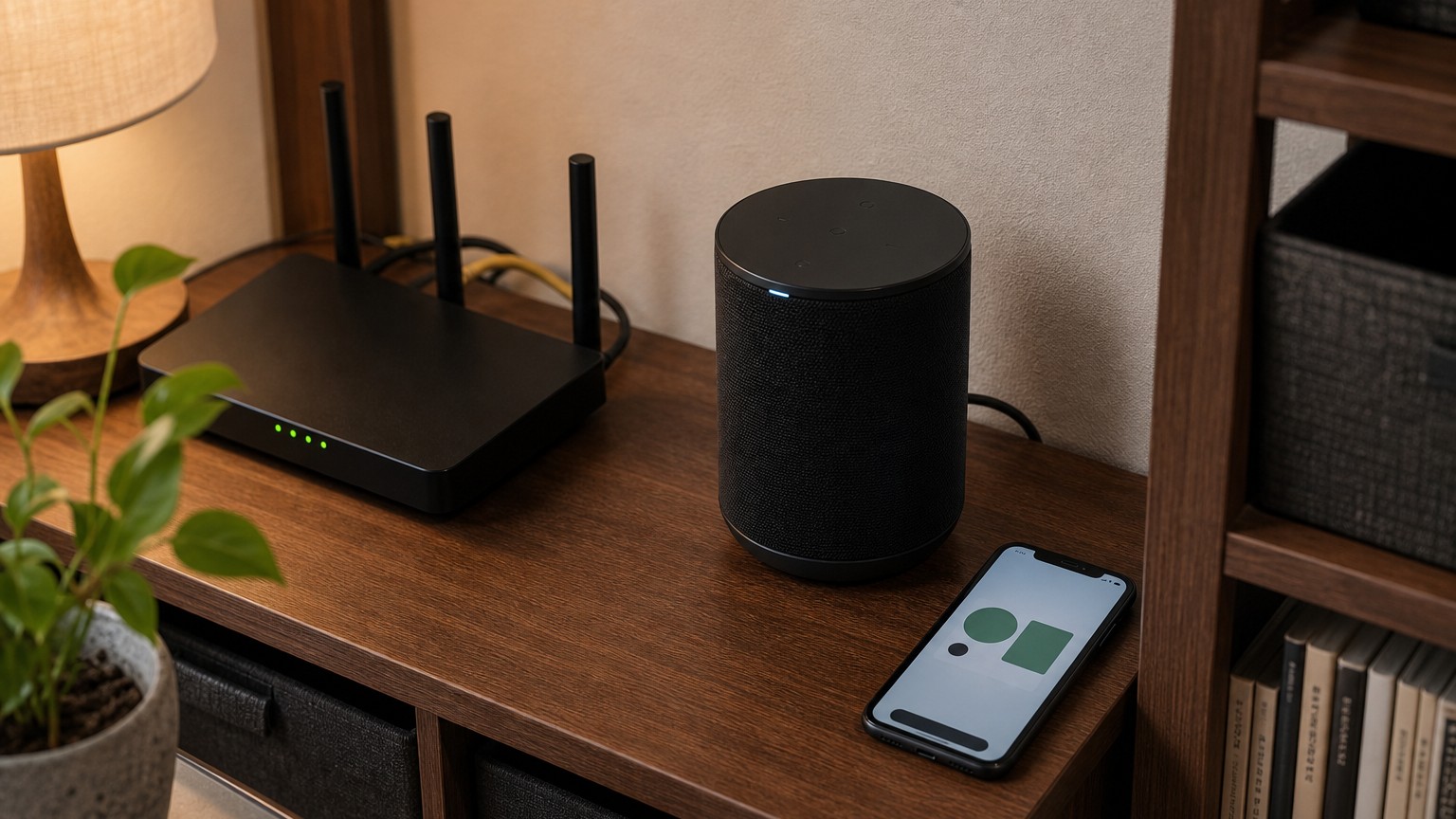
- Sonos本体をルーター近くへ移動する
- スマホもSonos本体の近くに置く
- 電子レンジや金属ラックの近くを避ける
- 設定が完了してから、本来の設置場所へ戻す
原因3:VPN・プライベートリレー・セキュリティアプリが邪魔している
Sonosはローカルネットワーク上の製品をアプリから見つけます。だから、VPNやセキュリティアプリがローカルネットワークへのアクセスを塞いでいると、製品が見つからないことがあります。公式のシステム要件でも、ローカルネットワークリソースへのアクセスをブロックするVPNは非対応の構成として扱われています。
この章は、決めつけではなく切り分けです。普段はVPNやセキュリティアプリを使っていてもいいです。ただ、初期設定のときだけ一時的にオフにして、Sonosアプリが製品を見つけるかを確認します。
- VPNアプリを一時停止する
- iPhoneのプライベートリレー系の通信設定を一時的に疑う
- セキュリティアプリのローカルネットワーク保護を一時的に外す
- Sonosアプリにローカルネットワーク権限があるか確認する
ここで直ったなら、Sonos本体が悪いわけではありません。通信を守る機能が、家の中の機器探しまで止めていた可能性が高いです。設定完了後にVPNを戻して使えるかは、自分の環境で確認してください。
原因4:Sonos本体が初期化されていない
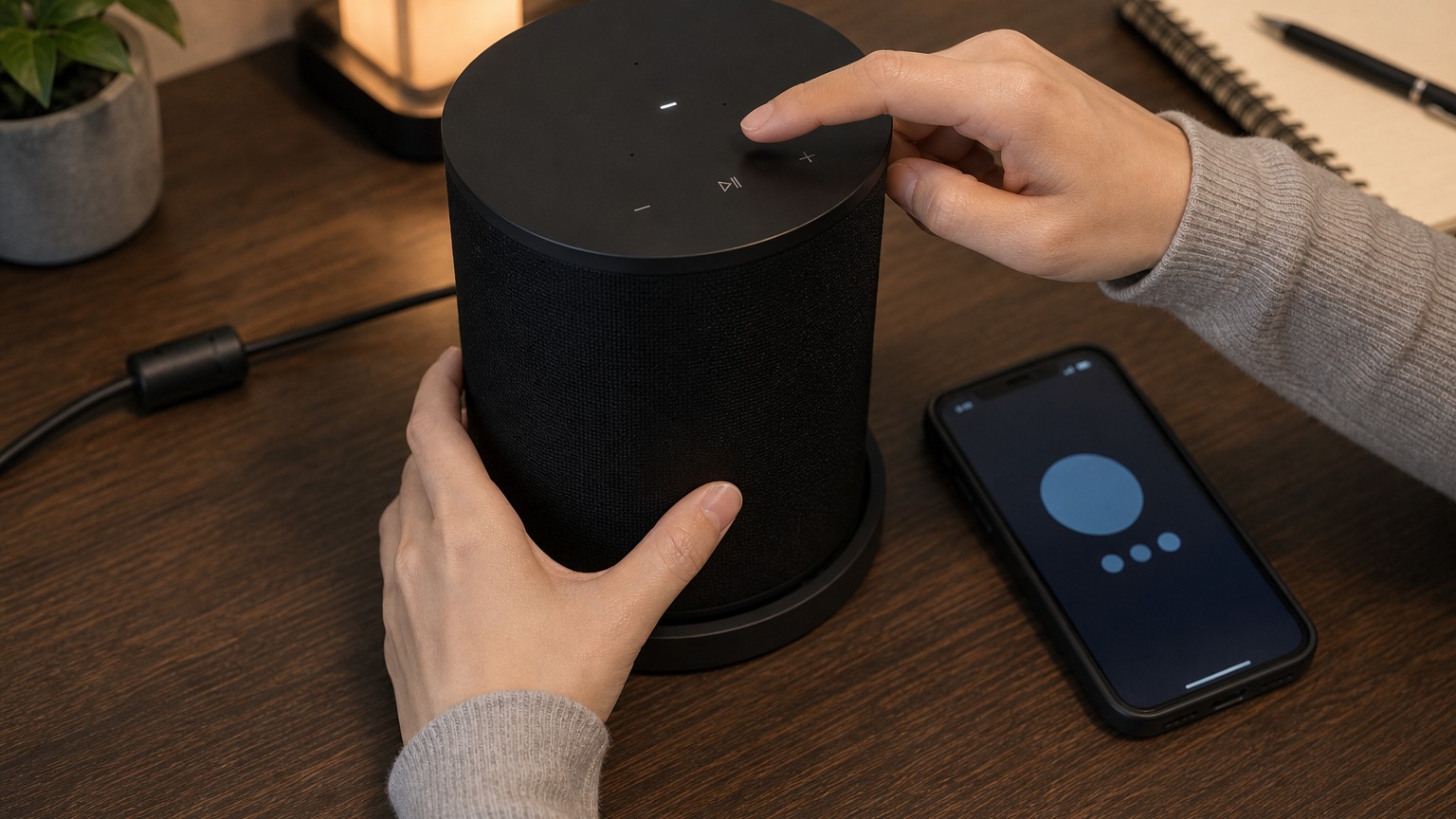
Sonosアプリが製品を探しているのに見つからない場合、本体のステータスライトも見ます。公式サポートでは、セットアップ中の製品は緑点滅の状態が目印として案内されています。以前別のシステムに登録されていた製品は、この状態になっていないことがあります。
ただし、初期化は最初にやる手段ではありません。公式の初期化説明でも、初期化は登録情報、My Sonosに保存された内容、サービス情報を削除する操作とされています。いま自分のアカウントで普通に使えているSonosを、焦って初期化するのはやめた方がいいです。
初期化を考えていいのは、主にこのケースです。
- 中古で買ったSonosを初めて自分のアカウントに登録する
- アプリ側から初期化を案内された
- 前の家・前のルーター・前のアカウント情報が残っていそう
- 電源、Wi-Fi、距離、VPNを見ても見つからない
原因5:中古Sonosで前オーナー情報が残っている
中古Sonosは安く買える反面、初期設定で詰まりやすいです。前オーナーのシステムに登録されたまま、付属品が足りない、古いアプリ世代の製品だった、電源ケーブルが純正でない。こういう細かいところで時間を使います。
中古を買った人は、まずこの順番で見ます。
- 本体がセットアップ待ちの状態になっているか
- 電源ケーブル、HDMIケーブル、光アダプターなど必要な付属品があるか
- 現行Sonosアプリで使う製品か、S1 Controller側の製品か
- 前オーナーが初期化してから発送しているか
中古で買っていい人は、こういう確認が面倒ではない人です。逆に、初期設定で詰まったらすぐ不安になる人、サポートや保証を重視する人は、新品か公式/正規販売店寄りで買った方が気持ちがラクです。安さだけで中古を選ぶと、最初の夜が設定だけで終わることがあります。これはけっこう切ない。
原因6:アップデートが途中で止まっている
初期設定が進んだあと、アップデート画面で止まることもあります。公式サポートでは、Sonosアプリの設定メニューから「General Settings」へ進み、「System Updates」から「Check for Updates」を選ぶ手順が案内されています。
アップデートで止まったときは、焦って電源を何度も抜き差しするより、まず通信を安定させます。
- スマホをSonos本体の近くに置く
- Sonos本体をルーター近くへ寄せる
- スマホがスリープしないようにする
- ルーターを再起動してから再試行する
- 時間を置いて、Sonosアプリから更新確認をやり直す
アップデート中は「動いていないように見える時間」があります。数分で判断せず、表示が変わるか少し待ってください。それでも止まるなら、アプリ更新、スマホ再起動、ルーター再起動、Sonos本体の再起動の順で切り分けます。
Beam/Ray/Arc Ultraで設定時に注意すること
サウンドバー系は、Wi-Fiの初期設定に加えてテレビ側の接続も見ます。ここをごちゃ混ぜにすると、Sonosアプリには登録できたのにテレビ音声が出ない、という別のトラブルになります。
| モデル | 初期設定で見る場所 | 注意点 |
|---|---|---|
| Sonos Ray | Wi-Fi登録後、テレビやモニターの光デジタル出力 | HDMI ARC/eARCではなく光デジタル前提 |
| Sonos Beam Gen2 | Wi-Fi登録、テレビのHDMI ARC/eARC | 光接続も可能だが、CECや音声操作まわりは制限が出る |
| Sonos Arc Ultra | Wi-Fi登録、テレビのHDMI ARC/eARC | Dolby Atmosを狙うならHDMI ARC/eARC側の確認が必要 |
公式のテレビ要件では、Rayは光デジタル音声出力、BeamやArc UltraはHDMI ARCポートが基本として案内されています。初期設定のWi-Fi問題と、テレビから音が出ない問題は別です。Sonosアプリに登録できないならこの記事の手順。登録できたのにテレビ音声が出ないなら、HDMI ARC/eARCや光デジタル側を見ます。

 ポチップ
ポチップ
 ポチップ
ポチップ
 ポチップ
ポチップ
商品リンクには広告を含む場合があります。これから買う人は、設置場所と接続方式を先に確認してください。
中古Sonosを買った人が確認すべきこと
中古Sonosで初期設定できないときは、本体だけでなく「買い方」も見ます。保証がない、付属品が足りない、前オーナーの初期化が甘い。この3つは本当にあります。
中古で買って後悔しやすい人は、次のような人です。
- 設定やアプリの切り分けが苦手
- 出品者に質問するのが面倒
- 付属品の不足に気づかず買ってしまう
- 初期化と再起動の違いが分からないまま操作する
中古を買わなくていい人もいます。特に初めてSonosを買うなら、新品の方が設定で詰まったときの不安が少ないです。中古は価格が魅力。でも、設定で1時間以上消えるなら、その安さは少し目減りします。
それでもダメなときのチェックリスト
- SonosアプリとスマホOSを更新した
- スマホがゲストWi-Fiではなく自宅のメインWi-Fiにつながっている
- Sonos本体をルーター近くへ寄せた
- VPNやセキュリティアプリを一時的に止めて試した
- ルーターとSonos本体を再起動した
- 中古品なら初期化状態と前オーナー情報を疑った
- アップデート画面で止まる場合は通信を安定させて再試行した
ここまでやってダメなら、Sonosサポートに相談する段階です。自分でできる範囲を超えています。特に中古品で、初期化しても見つからない、ステータスライトが正常に反応しない、電源が不安定。この場合は、出品者対応や返品条件も確認してください。
FAQ
Sonosの初期設定で製品が見つからないとき、最初に何を見るべきですか?
まず電源とステータスライト、Sonosアプリの更新、スマホが自宅のメインWi-Fiにつながっているかを見ます。そのあと、Sonos本体をルーター近くへ寄せて再試行します。
Sonosは2.4GHzと5GHzのどちらで設定すればいいですか?
大事なのはスマホとSonosが同じネットワークにいることです。全Sonos製品は2.4GHz 802.11b/gに接続できますが、最近の製品は5GHz対応もあります。5GHz専用ルーターや別SSIDで詰まる場合は、2.4GHzを有効にして試してください。
VPNを使っているとSonosは設定できませんか?
必ずダメとは限りません。ただ、ローカルネットワークへのアクセスをブロックするVPNはSonosの検出を邪魔することがあります。初期設定のときだけ一時的にオフにして切り分けてください。
中古Sonosは初期化すれば必ず登録できますか?
初期化で解決する場合はありますが、必ずとは言えません。対応アプリ、付属品、電源状態、前オーナーの登録状態、製品の世代も確認してください。初めてSonosを買う人は新品の方が安心です。
BeamやArc UltraはWi-Fi設定だけでテレビ音声も出ますか?
いいえ。Wi-Fi登録とテレビ音声の接続は別です。BeamやArc UltraはテレビのHDMI ARC/eARC、Rayは光デジタル出力を確認します。アプリ登録後に音が出ない場合は、テレビ側の音声設定も見てください。
まとめ:Sonosは最初の設定だけ少しクセがある
Sonosの初期設定ができないとき、いきなり故障と決めつけなくて大丈夫です。SonosはWi-Fiとアプリで動く機器なので、最初の登録では普通のスピーカーより確認点が多いだけです。
私なら、アプリ更新、同じWi-Fi、ルーター近く、VPNオフ、本体再起動、中古なら初期化状態、アップデート再試行。この順番で見ます。ここまでやってダメならサポートや返品条件を確認します。
設定さえ通れば、Sonosは部屋時間をかなり変えてくれます。映画、ゲーム、作業BGM、夜の音量調整。最初だけ少し面倒。でも、その壁を越える価値はあります。焦らず、上から1つずつ潰してください。







コメント