
こんにちは、りさです。SonosでAirPlayできないときは、最初に「そのSonosがAirPlay対応か」「iPhone・Mac・Apple TVと同じWi-Fiにいるか」を見てください。結論から言うと、AirPlayに表示されない原因の多くは、モデル非対応、別ネットワーク、サラウンド設定中、Apple TV側のパスワード設定、Macの出力先選択ミスのどれかです。
- AirPlayにSonosが出ないなら、まず対応モデル一覧と同じWi-Fiを確認
- iPhoneはコントロールセンター、Macはサウンド出力、Apple TVはAirPlay先とパスワード設定を見る
- Sonos AceはAirPlay対応スピーカーとして考えない。夜の映画用なら別の選び方になる
- AirPlay目的で新しく買うなら、テレビはBeam Gen2、音楽はEra 100、持ち運びはRoam 2が扱いやすい

AirPlayは便利です。iPhoneで流している音楽をそのまま部屋のSonosへ飛ばせるし、Mac作業中のBGMもすぐ切り替えられます。私も、作業中はEra 100、夜の映画はBeam系、気分を変えたい時はポータブル系、という感じで使い分けることが多いです。
ただ、AirPlayは「アプリで再生できるか」だけでは決まりません。Wi-Fi、出力先、Apple TV、Sonos側の部屋設定がからむので、感覚でいじると沼ります。順番に見ましょう。
SonosでAirPlayできない時は、まず対応モデルを見る
いきなり再起動する前に、最初に見るべきなのは対応モデルです。Sonos公式サポートでは、AirPlay対応のSonos製品としてArc、Arc Ultra、Beam Gen 1/Gen 2、Era 100、Era 100 SL、Era 300、Five、Move、Move 2、One、One SL、Play、Play:5 Gen 2、Playbase、Port、Ray、Roam、Roam 2、Roam SL、Amp、SYMFONISK各種などが案内されています。
逆に言うと、古いSonosや一部の構成ではAirPlay先として出てこないことがあります。ここを見ずにiPhone側だけ触っても、ずっと表示されません。中古Sonosを買った人は特に注意です。
| まず見る項目 | 確認すること | ここで失敗すると起きること |
|---|---|---|
| Sonos本体 | AirPlay対応モデルか | AirPlay一覧にSonosが出ない |
| ネットワーク | iPhone・Mac・Apple TVとSonosが同じWi-Fiか | 出力先に出ない、途中で途切れる |
| Sonosの構成 | サラウンドスピーカーとして使っていないか | 単体のAirPlay先として選べない |
| Apple TV | AirPlayパスワードや制限が有効になっていないか | 選べても接続で止まる |
| Mac | サウンド出力先がSonosになっているか | Mac本体から音が出続ける |
古い非対応モデルでも、AirPlay対応のSonosと同じグループにすると、マルチルーム再生できる場合があります。まずはAirPlay対応機を1台、入口にする考え方です。
原因1:SonosがAirPlay対応モデルではない
AirPlayに表示されない時に一番見落とすのがここです。Sonosは全部が全部、AirPlayの受け側になるわけではありません。現行のBeam Gen2、Arc Ultra、Era 100、Era 300、Ray、Roam 2、Move 2などは対応側ですが、古いモデルや特殊な組み方では挙動が変わります。
特にややこしいのが、Sonosをリアスピーカーとして登録している場合です。Sonos公式サポートでは、サラウンドスピーカーとして設定されているSonosではAirPlayが使えないと案内されています。たとえばEra 100をBeamのリアにしているなら、AirPlay先はBeam側を見るのが自然です。
Sonos AceはAirPlayスピーカーとしては考えない
ここははっきり分けます。Sonos AceはSonosのヘッドホンですが、Sonos公式のAirPlay対応Sonos製品一覧には含まれていません。AirPlayの出力先としてAceを探しているなら、その探し方は外した方がいいです。
Aceが合うのは、夜にスピーカーを鳴らせない人、テレビ音声をヘッドホンで聴きたい人、ノイズキャンセリング込みで映画や作業に集中したい人です。AirPlayで部屋のスピーカーへ飛ばしたい人は、Beam Gen2やEra 100の方を見てください。
原因2:iPhoneやMacとSonosが同じWi-Fiにいない
Apple公式サポートでも、AirPlayで音声を流す時は、iPhone・iPad・Macとスピーカーが同じネットワークにいることが前提として案内されています。Sonos側が自宅Wi-Fi、iPhone側がモバイル通信、Mac側がゲストWi-Fi、Apple TVだけ別SSID。これ、普通にあります。
ルーターを買い替えた直後、引っ越し直後、メッシュWi-Fiを入れた直後は特にズレやすいです。Sonosアプリでは見えるのにAirPlayには出ない、という時も、まずネットワークを疑ってください。
| 状況 | ありがちな原因 | 先に見る場所 |
|---|---|---|
| iPhoneにSonosが出ない | iPhoneが別SSID、ゲストWi-Fi、モバイル通信寄り | iPhoneのWi-Fi名 |
| Macだけ音が出ない | Macの出力先が内蔵スピーカーのまま | システム設定のサウンド出力 |
| Apple TVだけ鳴らない | Apple TV側のAirPlay先、パスワード、制限 | Apple TVのAirPlay設定 |
| 途中で音が切れる | 距離、電波、古いmacOS側のAirPlay挙動 | ルーターとの距離、ソフトウェア更新 |
6畳の一人暮らしなら距離は短いので有利です。とはいえ、ルーターを玄関側、Sonosをテレビ台、Macをデスク、という配置にすると、壁や家具で意外と電波が落ちます。賃貸でコンセント位置が限られる人ほど、ルーターとSonosの距離は見直した方がいいです。
iPhoneでSonosにAirPlayできない時の確認手順
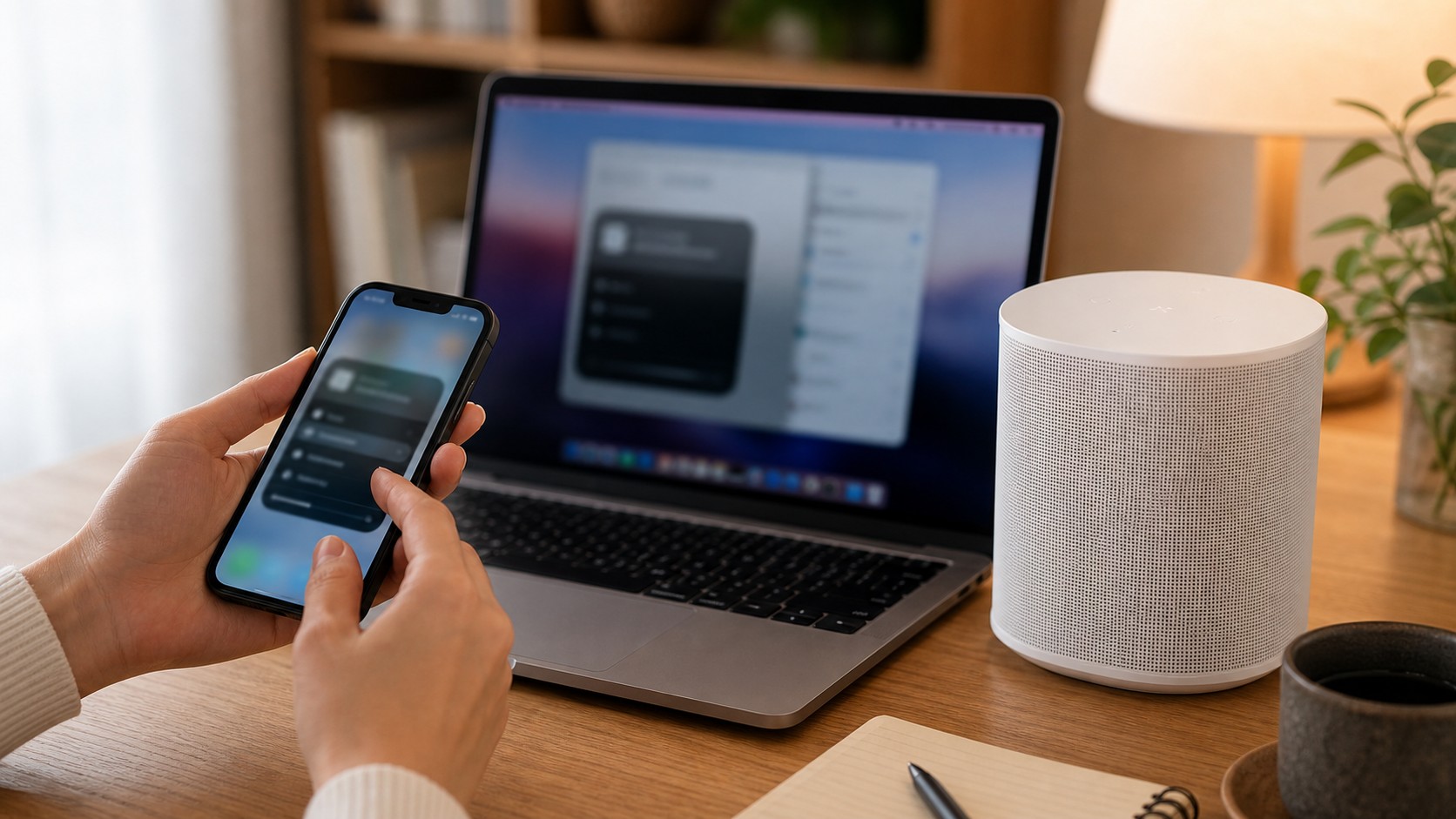
iPhoneでAirPlayできない時は、次の順番で見ます。アプリを閉じたり、Sonosを初期化したりする前に、まずここです。
iPhoneの設定アプリでWi-Fi名を確認します。Sonosを置いている自宅Wi-Fiと同じ名前になっているか見てください。ゲストWi-Fiやテザリングではなく、普段Sonosアプリで使っているネットワークに合わせます。
Apple公式の手順どおり、音楽を再生した状態でコントロールセンターを開き、音声カードのAirPlayボタンからSonosを選びます。アプリ内のAirPlayボタンからでも大丈夫です。
Sonos公式サポートでは、AirPlayの送信元デバイスが通話中だとSonosへAirPlay音声を再生できないこと、会社や組織の管理設定でAirPlayが制限される場合があることも案内されています。仕事用iPhoneでだけ出ないなら、個人端末でも試してください。
私なら、iPhoneで出ない時は「Wi-Fi名」「コントロールセンター」「Sonos本体の電源」「Sonosアプリで部屋が見えるか」の4つだけ先に見ます。ここで直らないなら、iPhoneではなくSonos側かルーター側の問題です。
MacでSonosに音が出ない時の確認手順
MacはiPhoneより少しややこしいです。アプリの音、システム全体の音、ブラウザの音で見え方が違うからです。Sonos公式では、Macのシステム設定から「サウンド」へ進み、出力先でSonosを選ぶ手順が案内されています。
Macで音が出ない時は、まずメニューバーの音量やコントロールセンターではなく、システム設定のサウンド出力を見てください。ここが内蔵スピーカーのままだと、Apple MusicだけSonosに見えていても、ブラウザや作業アプリの音がMac本体から出ることがあります。
| Macでの症状 | 見る場所 | 判断 |
|---|---|---|
| Apple Musicだけ鳴らない | Apple Music内のAirPlayボタン | アプリ側の出力先をSonosへ |
| YouTubeやブラウザが鳴らない | システム設定 > サウンド > 出力 | Mac全体の出力先をSonosへ |
| 音が遅れる・途切れる | Wi-Fi距離、ソフトウェア更新 | 作業用なら遅延を許容できるか見る |
| 複数スピーカーへ同時に出せない | Macの操作元 | Apple公式ではControl Centerからの複数出力に制限がある |
Mac作業中のBGMならAirPlayはかなり快適です。ただし、動画編集や音ゲーのようにズレが気になる用途には向きません。作業・音楽・映画の空気づくりならアリ。反応の速さが必要なゲーム音声なら、テレビ接続や有線系の方が安心です。
Apple TVでSonosから音が出ない時の確認手順
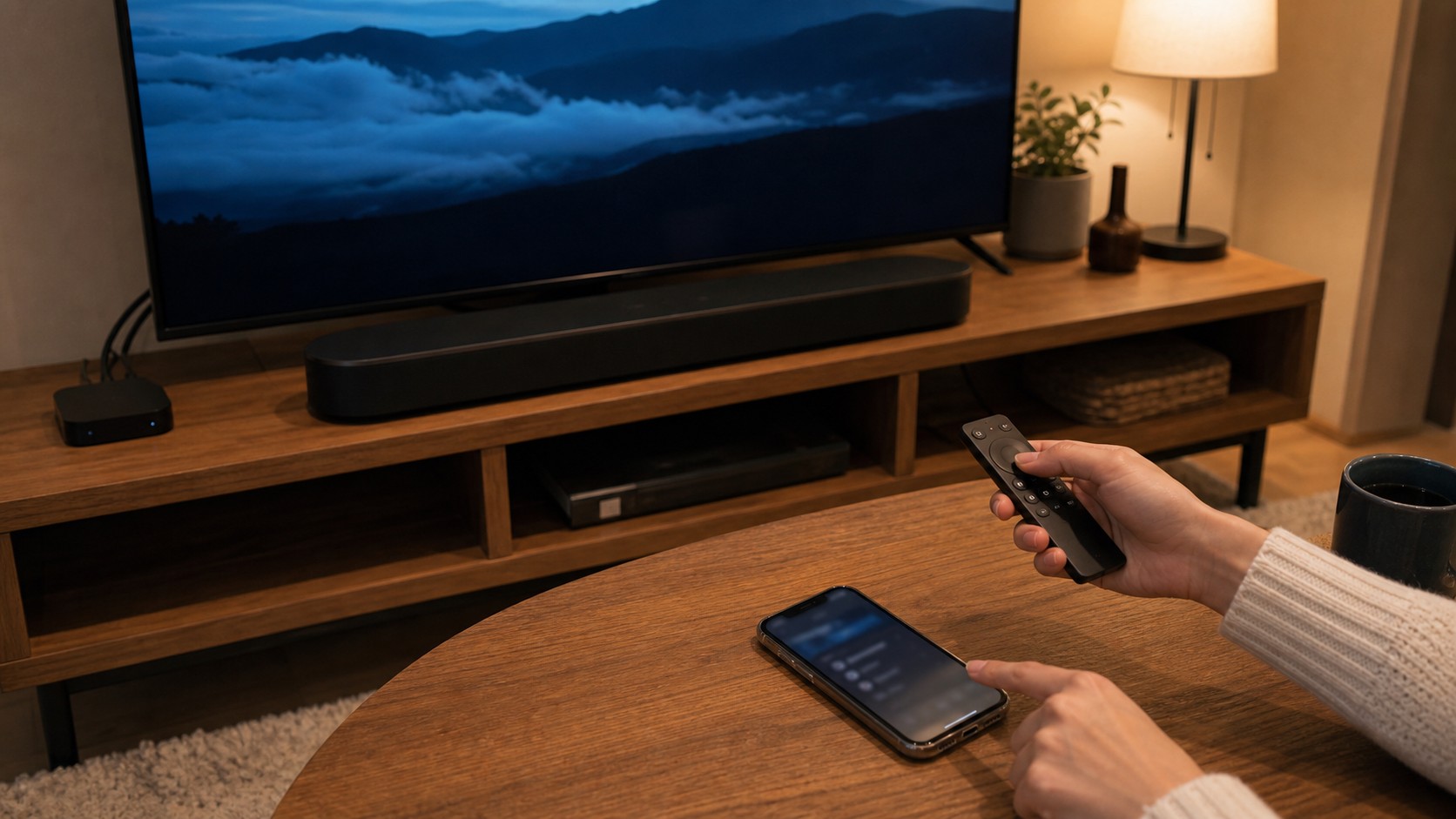
Apple TVは、iPhoneやMacとは少し別物です。Apple公式では、Apple TVから同じネットワーク上のAirPlay対応デバイスへ音声を送れると案内されています。ただし、テレビ音声全体をどう鳴らすかは、Apple TV、テレビ、Sonosサウンドバーの接続関係で変わります。
たとえばBeam Gen2やArc UltraをテレビのHDMI eARC/ARCにつないでいるなら、Apple TVの音はテレビ経由でSonosへ入るのが基本です。AirPlayだけで全部を解決しようとすると、Netflixやゲーム機の音声確認で混乱します。
- Apple TVとSonosが同じネットワークにいるか
- Apple TV側のAirPlayパスワードや制限が邪魔していないか
- テレビ音声なら、AirPlayではなくHDMI eARC/ARC側で確認すべき場面ではないか
- 音量ミュート、テレビ側出力、Sonosアプリの再生中表示を見たか
映画を見るためにApple TVを使うなら、個人的にはAirPlayだけに頼るより、Beam Gen2やArc Ultraをテレビにきちんとつないだ方が満足度は高いです。AirPlayは音楽や一時的な出力に強い。テレビ常用ならHDMI接続の方が落ち着きます。
音は出るけど途切れる・遅れる時
AirPlayで音は出る。でも、数秒ごとに切れる。映画だと口元と音が少しズレる。これもよくあります。
Apple公式のトラブル対処では、AirPlay対応デバイスが電源オンで近くにあるか、最新ソフトウェアか、同じWi-Fiか、再起動したかを先に見る流れです。Sonos側も、電源、ネットワーク、Sonosアプリ上での表示を確認します。
- ルーターからSonosまでが遠いなら、まず距離を詰める
- Macのシステム音声をAirPlayで流しているなら、遅延が出る前提で用途を選ぶ
- Apple TVやテレビ側にAirPlayパスワード制限があるなら、設定を見直す
- Sonosがリアスピーカー扱いなら、親になるサウンドバー側を選ぶ
- 古いSonosを中古で買った場合は、AirPlay対応かを再確認する
一人暮らしの6畳なら、電波環境を整えればAirPlayはかなり安定します。逆に、ルーターが古い、テレビ台の裏に押し込んでいる、メッシュWi-Fiで端末ごとに違うノードへ寄っている、みたいな状態だと不安定になりがちです。
AirPlay目的で買っていいSonos・買わなくていいSonos
ここからは購入判断です。AirPlayが目的なら、どのSonosでも同じではありません。テレビで使うのか、デスクで音楽を流すのか、部屋を移動しながら使うのかで変わります。
| 使い方 | 買っていい候補 | 買わなくていい人 |
|---|---|---|
| テレビ・Apple TV・映画 | Beam Gen2 / Arc Ultra | テレビがない、Mac作業BGMだけで十分な人 |
| デスク・音楽・作業BGM | Era 100 | モニター音声を低遅延で鳴らしたい人 |
| 持ち運び・寝室・浴室近く | Roam 2 / Move 2 | 据え置きで音の厚みを最優先する人 |
| 夜中の映画 | Sonos Aceも別候補 | AirPlayスピーカーとして使いたい人 |
| 安さ重視 | Rayも候補 | HDMI eARCやAtmosまで欲しい人 |
AirPlayだけならEra 100はかなり扱いやすいです。机にも棚にも置けて、iPhoneから音楽を飛ばす用途に合います。テレビ込みならBeam Gen2。Roam 2は、部屋の中で持ち歩きたい人向けです。
買うと後悔しやすいのは、「AirPlayでゲーム音声を低遅延にしたい」「Apple TVの音声もPS5の音声も全部AirPlayで解決したい」「Sonos AceをAirPlay先として使いたい」と考えている人です。そこは期待値を下げた方がいいです。
商品リンクには広告を含む場合があります。

 ポチップ
ポチップ
 ポチップ
ポチップ
 ポチップ
ポチップ
部屋・用途別:AirPlayで満足しやすい使い方
AirPlayは「部屋の音をさっと切り替える」用途に向いています。逆に、ゲームの反応速度やテレビ常用のメイン音声として過信すると、ちょっと惜しい場面が出ます。
6畳なら、Era 100を1台置くだけでもiPhone音楽の満足度はかなり上がります。ベッド、デスク、キッチンが近い部屋なら、音が部屋全体に回りやすいです。低音を足しすぎるより、置き場所とWi-Fiを整えた方が失敗しません。
賃貸で夜に使うなら、音量より低音に気をつけてください。AirPlayでテンションが上がって音楽を流しっぱなしにすると、意外と低い音だけ壁や床に抜けます。夜は小さめ音量、低音控えめ、必要ならヘッドホン。ここは現実的にいきましょう。
それでもAirPlayにSonosが表示されない時のチェックリスト
最後に、上から順に潰すチェックリストです。ここまで見れば、少なくとも「どこが怪しいか」は見えてきます。
- SonosがAirPlay対応モデルか確認する
- Sonos本体の電源が入っているか確認する
- Sonosアプリで対象の部屋が見えているか確認する
- iPhone・Mac・Apple TVがSonosと同じWi-Fiか確認する
- iPhoneはコントロールセンターからAirPlay先を選び直す
- Macはシステム設定のサウンド出力でSonosを選ぶ
- Apple TVはAirPlayパスワードや制限設定を確認する
- Sonosがサラウンドスピーカー扱いになっていないか見る
- Apple端末とSonosを再起動する
- ソフトウェア更新とルーター再起動を試す
これでもダメなら、初期設定やWi-Fi再設定の問題に近いです。ルーター変更・SSID変更・引っ越し後なら、AirPlayだけでなくSonos本体のネットワーク情報を更新する必要があります。
関連記事:AirPlayの前後で読みたいSonos記事
AirPlayだけで解決しない時は、購入後トラブル系の記事を順番に見ると早いです。
FAQ
SonosがAirPlayに表示されない時、最初に何を見るべき?
まずSonosがAirPlay対応モデルか、iPhone・Mac・Apple TVと同じWi-Fiにいるかを見ます。対応モデルなのに出ないなら、電源、Sonosアプリ上の表示、サラウンド設定、Apple TVのパスワード制限を順に確認してください。
Sonos AceはAirPlayできますか?
Sonos公式のAirPlay対応製品一覧にはSonos Aceは含まれていません。AirPlayスピーカーとしてではなく、夜にスピーカーを鳴らせない時のヘッドホン候補として考える方が自然です。
MacからSonosに音が出ない時はどこを見ますか?
Macのシステム設定から「サウンド」へ進み、出力先でSonosを選びます。Apple Music内のAirPlayだけを変えても、ブラウザや作業アプリの音がMac本体から出ることがあります。
Apple TVの音をSonosで鳴らすならAirPlayで十分?
音楽や一時的な出力ならAirPlayで足ります。映画やテレビ音声を常用するなら、Beam Gen2やArc UltraをテレビのHDMI eARC/ARCに接続する方が安定します。
AirPlay用に初めてSonosを買うならどれがいい?
音楽とデスク中心ならEra 100、テレビとApple TV中心ならBeam Gen2、部屋の中で持ち歩くならRoam 2が選びやすいです。ゲーム音声の低遅延目的なら、AirPlayより接続方式を優先してください。
まとめ:SonosのAirPlayは、対応モデルとWi-Fiでほぼ決まる
SonosでAirPlayできない時の最終結論はシンプルです。対応モデルか、同じWi-Fiか、出力先を正しく選んでいるか。この3つを先に見てください。
iPhoneならコントロールセンター、Macならサウンド出力、Apple TVならAirPlay設定とテレビ接続。ここを分けるだけで、かなり迷いが減ります。
AirPlay目的でSonosを買うなら、音楽用はEra 100、テレビ用はBeam Gen2、持ち運びはRoam 2。逆に、Sonos AceをAirPlay先として探す、ゲーム音声の低遅延をAirPlayに期待する、この2つはやめた方がいいです。用途を分けると、Sonosはちゃんと気持ちよく使えます。









コメント