こんにちは、りさです。Sonos RayをPCスピーカーとして使えるのか気になっている人へ。結論から言うと、Sonos RayはPCスピーカーとして使えるけれど、光デジタル出力を用意できる人向けです。HDMI、USB、Bluetoothで直接つなぐ普通のPCスピーカー感覚で買うと、かなり高い確率でつまずきます。
Rayは見た目もサイズ感も、ゲーミングデスクに置くとかなり相性がいいです。横幅559mm、奥行き95mmなので、27インチ前後のモニター下に収まりやすい。だけど、接続だけは先に見てください。ここを間違えると「音がいいか」以前に音が出ません。
- モニター・テレビに光デジタル出力があるなら、Sonos Rayはデスク用サウンドバーとしてアリ
- HDMIやUSBでPCに直接つなぎたいなら、Rayは買わなくていい
- 映画・Dolby Atmos・テレビ連携まで重視するなら、Beam Gen2側を見る
- 競技FPSやボイスチャット中心なら、Rayよりヘッドセットの方が堅い

 ポチップ
ポチップ
商品リンクには広告を含む場合があります。価格と在庫はリンク先で確認してください。
Sonos RayはPCスピーカーとして使える?最初の答え
Sonos Rayは、PCデスクの音を良くしたい人にとって候補になります。公式ページでもテレビだけでなくPCゲーミング向けのコンパクトなサウンドバーとして紹介されています。小さいモニタースピーカーより、セリフやゲーム音を前に出してくれるタイプです。
ただし、ここが大事。Rayは「PCに挿せば鳴るスピーカー」ではありません。Ray側の音声入力は光デジタルが前提です。つまり、PC、ゲーム機、モニター、テレビ、変換機のどこかから光デジタル音声を出せる必要があります。
私なら、購入前に最初に見るのはレビュー点数ではなく、モニター背面の端子です。HDMI端子があるだけでは足りません。DisplayPortやUSB-CだけのPCモニターなら、そのままではRayに音を入れられない可能性が高いです。
Rayの接続方式は光デジタル。HDMI・USB感覚ではない
Sonos Rayの公式価格は、2026年6月27日時点で34,800円。サイズは高さ71mm、幅559mm、奥行き95mm、重量は1.95kgです。デスクに置くサイズとしてはかなり扱いやすい部類です。
でも、Rayの弱点は接続です。Sonosのサポート情報では、Rayは光デジタル音声出力のあるテレビが前提です。公式ページのPC利用に関する説明でも、Mac、PC、モニター、プロジェクターで使うには光ポートから音声出力できる必要があり、構成によってはアダプターや変換機が必要とされています。
| 選択肢 | Sonos Ray | Sonos Beam Gen2 | 一般的なPCスピーカー |
|---|---|---|---|
| 向いている使い方 | 光デジタル出力のあるモニター・テレビ下 | テレビ中心の映画・配信・ゲーム | PCに直接つないで手軽に鳴らす |
| 接続の考え方 | 光デジタル音声を用意する | HDMI ARC/eARC対応テレビと組み合わせる | USB、Bluetooth、3.5mmなど製品ごとに違う |
| デスクでの置きやすさ | 横幅559mmでモニター下に置きやすい | Rayよりテレビ寄り。デスクでは大きく感じる人もいる | 左右に置くタイプが多く、机幅を使う |
| 買っていい人 | 端子を確認できて、見た目も整えたい人 | 映画・Atmos・テレビ連携まで欲しい人 | 接続の簡単さを最優先する人 |
| 注意点 | HDMI・USBで直接PC接続するモデルではない | PCモニター単体よりテレビ環境向き | 音や見た目は製品差が大きい |
PCモニターで使えるケース
RayをPCスピーカーとして使いやすいのは、次のどれかに当てはまる人です。
- モニターに光デジタル音声出力がある
- テレビをPCモニター代わりに使っていて、テレビ側に光デジタル出力がある
- HDMI音声分離器を使う前提で、解像度・HDR・VRRなどの制約を確認できる
- プロジェクターやゲーム用モニター側から光デジタル音声を出せる
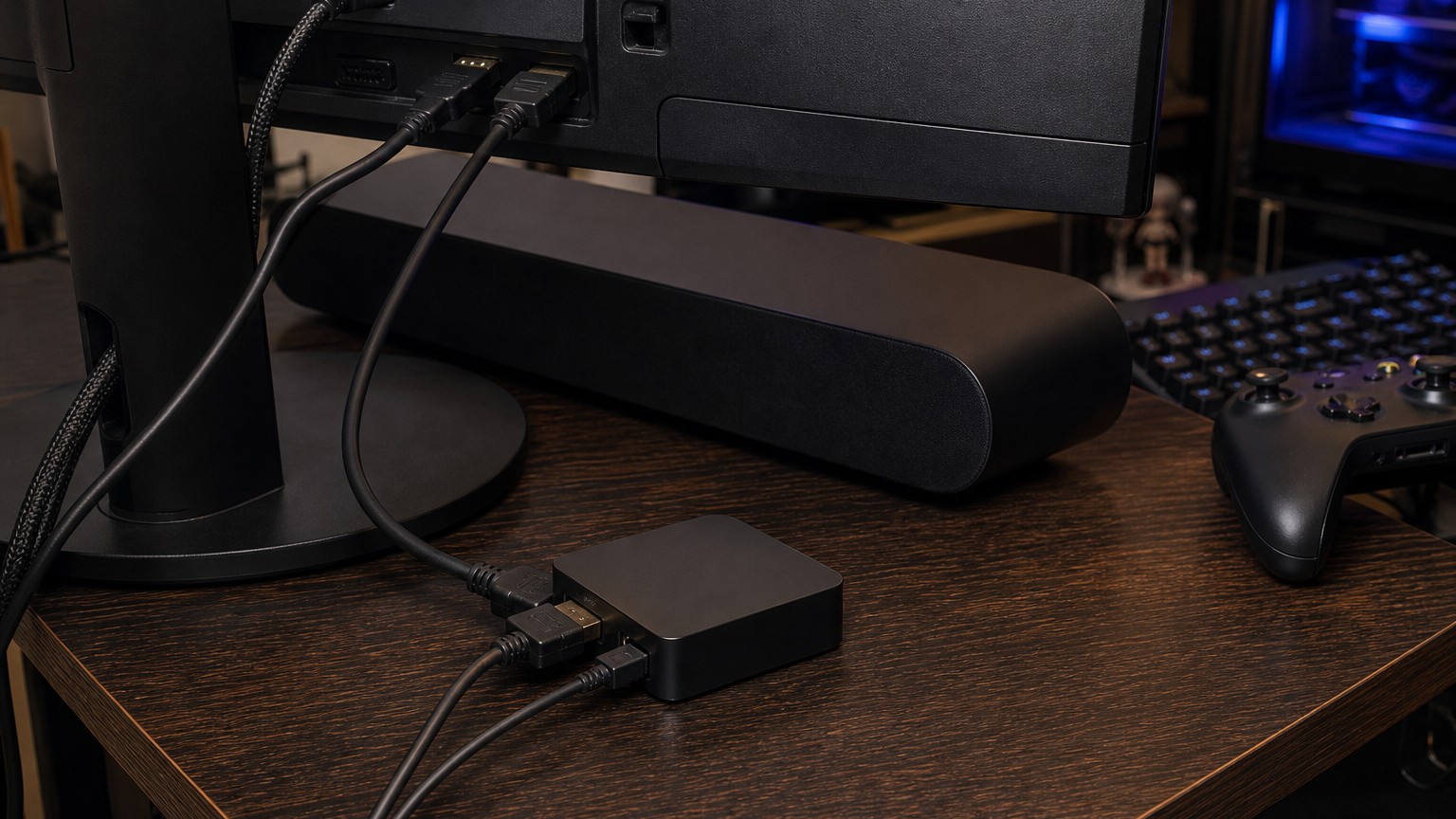
いちばん素直なのは、ゲーム機やPCをモニター・テレビへ入れて、そこから光デジタルでRayへ出す形です。この形ならデスクの上はすっきりします。スピーカーを左右に置かないので、マウスパッドやキーボードの場所も取りません。
一方で、HDMI音声分離器を挟む場合は慎重に見てください。4K、120Hz、HDR、VRR、音声フォーマットの対応が機器によって変わります。安い変換機で済ませようとして映像側の機能を失うと、ゲーム目的では本末転倒です。
PCモニターでつまずくケース
Rayで後悔しやすいのは、モニターの端子を見ずに「サウンドバーだから何とかなる」と買うパターンです。ここは正直、Rayは人を選びます。
- PCモニターにHDMI入力しかない
- DisplayPort接続だけで使っている
- USB-Cモニターの内蔵スピーカー代わりにしたい
- BluetoothスピーカーのようにPCから無線で鳴らしたい
- 3.5mmイヤホンジャックから直接つなぎたい
このあたりの使い方を想像しているなら、Rayは一度止まった方がいいです。Rayは「デスクに置けるSonosサウンドバー」ではありますが、「何でも受けられるPCスピーカー」ではありません。
特にノートPCだけで完結する人、モニターにスピーカー出力がない人、会議やボイスチャットで入出力を頻繁に切り替える人は、Rayより普通のPCスピーカーやヘッドセットの方がラクです。見た目はRayの方が整います。でも毎日つなぎ替えるなら、面倒さが勝ちます。
ゲーミングデスクに置く前に測る場所
Rayをデスクで使うなら、横幅559mmだけでなく奥行き95mmも見てください。数字だけ見ると小さく感じますが、モニター脚、キーボード、マウスパッド、コントローラー充電台があると、意外と前後の余裕がなくなります。
私なら、購入前にこの3か所を測ります。
- モニター脚の左右幅と、Rayを置く横幅559mmの余裕
- モニター下からデスク天板までの高さ。Rayの高さ71mmが入るか
- キーボード手前までの距離。奥行き95mmを置いても手元が窮屈にならないか
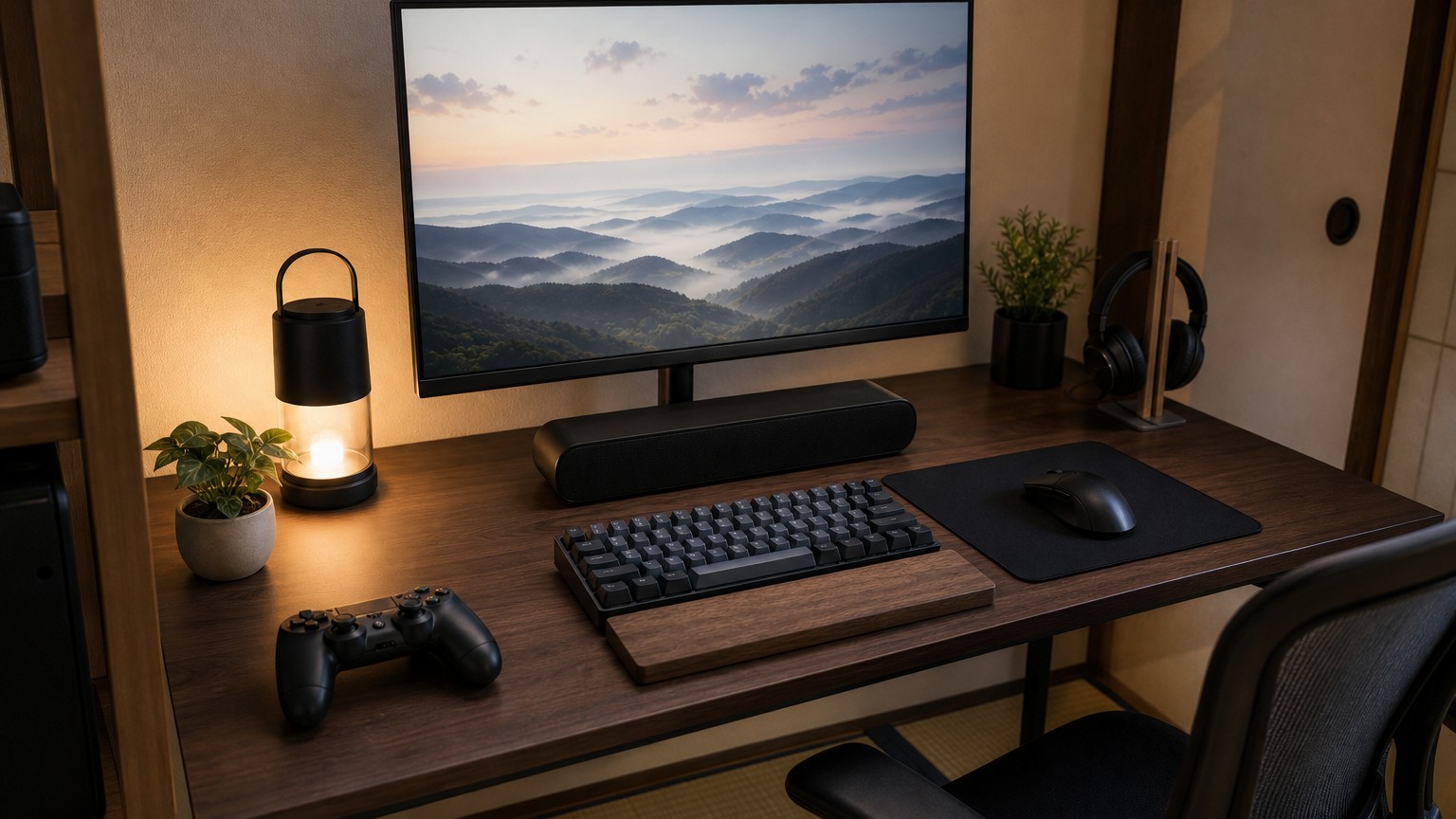
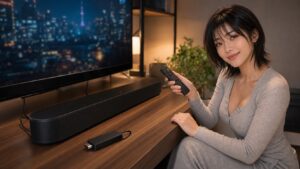
見た目はかなり好きです。左右にスピーカーを置くより、デスクの線がすっと整います。黒いデスク、木目デスク、間接照明のある部屋には普通に映えます。ただ、モニターアームではなく大きい脚のモニターを使っている人は、Rayの置き場所が前に出すぎることがあります。
PS5・Switch・PCで使うときの考え方
PS5やSwitchをモニターで遊ぶ場合も、考え方は同じです。ゲーム機からRayへ直接つなぐのではなく、ゲーム機の音をモニターやテレビへ入れて、そこから光デジタルでRayへ渡せるかを見ます。
テレビを使っているなら、背面に光デジタル音声出力が残っていることがあります。この場合はRayがかなり使いやすいです。反対に、PCモニターだけで完結していて光出力がないなら、変換機を使うか、Ray以外を選ぶかの判断になります。
ゲーム用途で気をつけたいのは遅延よりも、接続の迷子です。音が出ないときに「PC設定」「モニター設定」「変換機」「Ray」「ゲーム機」の全部を疑うことになります。機械に強い人なら解けます。でも、設定で時間を使いたくない人には向きません。
Rayを買っていい人
- 光デジタル出力のあるモニター・テレビを使っている人
- スピーカーを左右に置かず、デスクの見た目を整えたい人
- PC作業、動画、ゲームを1本のサウンドバーでまとめたい人
- 6畳前後の部屋で、大音量よりセリフの聞きやすさを重視する人
- Rayの接続条件を理解した上で、Sonosのアプリや部屋の雰囲気も楽しみたい人
Rayは、条件が合う人にはかなり気持ちいい選択です。デスクが散らかって見えにくいし、サウンドバーとしてのまとまりもあります。PC作業中に音楽を流して、夜はモニターで映画やゲームをする。こういう「部屋時間をまとめて良くしたい」人には、Rayのコンパクトさが効きます。
 ポチップ
ポチップ
HDMI ARC/eARCや映画向けの広がりまで欲しい場合は、Beam Gen2も比較候補です。
Rayを買わなくていい人
- PCにUSBで挿すだけのスピーカーが欲しい人
- BluetoothでPC音声を気軽に飛ばしたい人
- モニターに光デジタル出力がなく、変換機も使いたくない人
- Dolby AtmosやHDMI eARCを前提にホームシアターを組みたい人
- FPSの足音、ボイスチャット、マイク運用を最優先する人
この条件に当てはまるなら、Rayを無理に選ばなくていいです。特にPCゲームで勝ちに行く人は、定位とチャットの扱いやすさが大事です。Rayの音は部屋で楽しむ方向には合いますが、ヘッドセットの代わりにはなりません。
映画中心ならBeam Gen2、作業BGMや音楽中心ならEra 100系、夜に音を出せないならヘッドホン。Rayはその真ん中にいるようで、実は「光デジタルでデスクをすっきり鳴らす」人向けに尖っています。
後悔しやすい失敗例
RayをPCデスク用に買って後悔する人は、だいたい接続か置き場所で失敗します。音質の好み以前の話です。
- モニター背面に光デジタル出力がなかった
- HDMI音声分離器を買ったら、使いたい解像度やリフレッシュレートに合わなかった
- 音量操作をPCキーボードだけで完結できず、操作が面倒になった
- モニター脚と干渉して、Rayを手前に置くしかなくなった
- 低音を期待しすぎて、映画の迫力はBeamやSub追加構成が欲しくなった
とくに音量操作は見落としがちです。光デジタル接続は、機器側の音量制御やリモコンの相性で体感が変わります。PCの音量キーで全部済ませたい人は、購入前に自分の構成でどこから音量を変えるのかを決めておいてください。
Beam Gen2やEra 100系を選ぶ方がいいケース
RayとBeam Gen2で迷うなら、私は「デスクならRay、テレビと映画ならBeam Gen2」で考えます。Rayは低くてコンパクト。モニター下の見た目はかなり良いです。Beam Gen2はテレビ周りで使ったときの安心感が強いです。
逆に、PCデスクで音楽をしっかり聴きたいなら、Era 100系のステレオペアも候補です。左右から鳴る気持ちよさは、サウンドバー1本とは別物です。ただし、机幅は使います。モニター下をすっきりさせたいならRay、左右の広がりが欲しいならEra 100系。ここは好みが分かれます。
Rayは「安いBeam」ではありません。HDMIやAtmosを削ったかわりに、小さな部屋やデスクに置きやすいSonosサウンドバーです。この違いを理解して買うなら、満足度は高いと思います。
買う前チェックリスト
- モニター・テレビに光デジタル音声出力があるか
- HDMI音声分離器を使うなら、4K/120Hz/HDR/VRRの対応を確認したか
- デスクに横幅559mm、奥行き95mm、高さ71mmの余裕があるか
- 音量操作をどのリモコン・アプリ・機器で行うか決めたか
- Atmos、ボイスチャット、競技FPSを主目的にしていないか
この5つをクリアできるなら、RayはPCデスク用としてかなりアリです。逆に1つでも引っかかるなら、Beam Gen2、Era 100系、普通のPCスピーカー、ヘッドセットまで含めて見直した方が、買い直しを避けられます。
FAQ
Sonos RayはPCに直接つなげますか?
USBやHDMIでPCへ直接つなぐ使い方ではありません。PC、モニター、テレビ、変換機のどこかから光デジタル音声を出せる構成なら候補になります。
Sonos RayはBluetoothでPCスピーカーになりますか?
BluetoothでPC音声を気軽に飛ばす目的なら、Rayは選びにくいです。RayをPCデスクで使うなら、光デジタル音声をどう出すかを先に確認してください。
光デジタル出力がないモニターでも使えますか?
HDMI音声分離器などを使えば構成できる場合があります。ただし、4K/120Hz、HDR、VRRなどゲーム側の条件と合わない変換機もあります。映像の機能を落としてまでRayにする必要があるかは冷静に見てください。
PS5やSwitchでもSonos Rayは使えますか?
ゲーム機から直接Rayへつなぐのではなく、テレビやモニターから光デジタル音声を出せるかで判断します。テレビに光出力があるなら候補になります。PCモニターだけの場合は端子を必ず確認してください。
RayとBeam Gen2ならどちらがゲーミングデスク向きですか?
モニター下の省スペース重視ならRay、テレビ中心で映画や配信も見るならBeam Gen2です。PCデスクだけで考えるとRayのサイズ感は魅力ですが、HDMI/eARCやAtmosまで求めるならBeam Gen2側を見た方が後悔を減らせます。
まとめ:最終結論
Sonos RayはPCスピーカーとして使えるか。答えは「使える。ただし、光デジタルを用意できる人だけ」です。
光デジタル出力のあるモニターやテレビを使っていて、デスクをすっきり見せたいならRayはかなりアリです。横幅559mmのコンパクトさ、低い見た目、Sonosらしいまとまりは、ゲーミングデスクにちゃんと似合います。
逆に、HDMI・USB・Bluetoothで気軽につなぎたい人、Atmosを狙う人、競技FPSの足音とボイスチャットを最優先する人には向きません。そこは無理にRayを選ばなくていいです。
私なら、モニターに光出力があるならRay。テレビ中心で映画も見るならBeam Gen2。PCだけで簡単に鳴らしたいなら普通のPCスピーカーかヘッドセット。ここで切ります。Rayは万能ではないけれど、条件が合うデスクではかなりきれいにハマる1台です。
ポチップ




コメント