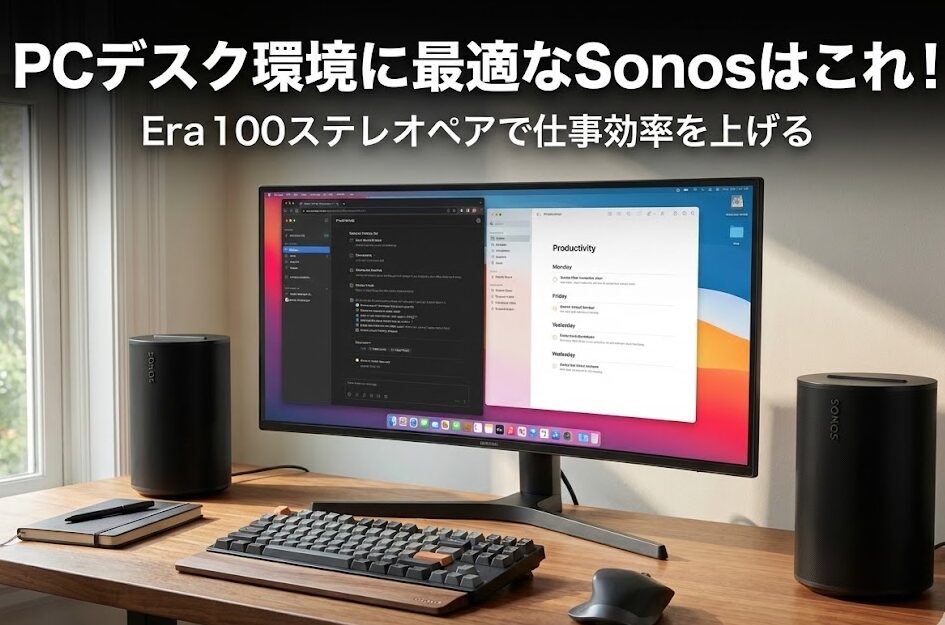
在宅ワークの音環境、ノートPCのスピーカーで妥協してない?
リモートワークが当たり前になった今、デスク周りの音環境を放置している人が多すぎる。
MacBookのスピーカーで仕事用BGMを流して「まあこんなもんか」と思っている人。Zoomのミーティング音声がシャリシャリして、相手の声が聞き取りづらい人。作業中にYouTubeで流す環境音が、なんだかチープで気分が上がらない人。
僕もかつてはそうだった。でも今は違う。
結論から言うと、PCデスク環境にはSonos Era 100のステレオペアが最適解だ。
「え、Sonosってホームシアター用でしょ?」と思った人もいるかもしれない。確かに僕自身、リビングではSonos ArcとEra 100をリアスピーカーとして組み合わせて5.1chのホームシアターを構築している。Era 100の実力はサラウンドスピーカーとして十分すぎるほど知っている。
だからこそ断言できる。Era 100をデスク用のステレオスピーカーとして使うのは、控えめに言って「贅沢すぎる正解」だ。
この記事では、なぜデスク環境にEra 100ステレオペアが最高なのか。実際の設定方法、そして仕事効率がどう変わるかを徹底的に解説する。
なぜPCデスクにEra 100ステレオペアなのか
デスクスピーカーに求められる3つの条件
デスク環境のスピーカーには、リビング用とは違う条件がある。
まず「コンパクトさ」。デスクの上は狭い。モニター、キーボード、マウス、場合によってはサブモニターやノートPCスタンドまで置いている。巨大なスピーカーを置くスペースなんてない。
次に「ニアフィールドでの音質」。リビングのように部屋全体に音を満たす必要はない。1メートル以内の距離で、自分の耳にダイレクトに届く音質が求められる。
そして「接続の柔軟性」。PCからの音声出力はもちろん、スマホやタブレットからもシームレスに切り替えられないと不便だ。
Era 100は、この3つをすべて満たす。
Era 100のサイズ感がデスクにちょうどいい
Era 100のサイズは、幅120mm × 高さ182.5mm × 奥行130.5mm。重さは2kg。
この数字だけ見てもピンとこないかもしれないが、500mlのペットボトルを少し太くしたくらいのイメージだと思ってほしい。モニターの左右に置いても、全く邪魔にならない。
しかもデザインがいい。マットブラックとマットホワイトの2色展開で、どちらも高級感がある。楕円形のフォルムはモダンで、デスク周りのインテリアとしても成立する。
正直、デスクに置けるサイズ感で「いい音」が出るスピーカーって意外と少ない。BluetoothスピーカーやPC用スピーカーはたくさんあるけど、「音楽をちゃんと聴ける」レベルのものとなると選択肢が限られてくる。
Era 100は、そのギリギリのラインを攻めてきた製品だと思っている。
Era 100ステレオペアの音質は「作業用BGM」を変える
単体でもステレオ、2台でさらに広がる
Era 100の最大の特徴は、単体でステレオ再生ができること。
従来のSonos Oneはモノラルスピーカーだったが、Era 100は左右に2つのツイーターを搭載し、1台でも左右の音の広がりを感じられる設計になっている。これだけでも旧モデルからの大きな進化だ。
ただ、本気でデスク環境を整えるなら、迷わず2台買うべきだ。
ステレオペアにすると、音のサウンドステージが一気に広がる。モニターの左右にEra 100を配置して音楽を流すと、自分を包み込むように音が広がる感覚がある。これがニアフィールドリスニングの醍醐味だ。
SpotifyでLoFi Hip Hopを流しながらコーディング。Apple Musicでジャズを流しながら企画書作成。作業用BGMの質が変わると、集中力の持続時間が明らかに変わってくる。これは体験してみないとわからないと思う。
Trueplayで部屋に最適化される音
Sonosの強みの一つが「Trueplay」というチューニング機能だ。
iPhoneまたはAndroidでSonosアプリを開き、スピーカーの内蔵マイクを使って部屋の音響特性を測定する。壁の反射や家具の配置に合わせて、自動的にEQを調整してくれる。
これがデスク環境だとかなり効果的。
デスクの材質(木製か金属製か)、モニターの位置、本棚の有無など、同じ部屋でも場所によって音の響きは全然違う。Trueplayはそれを補正してくれる。
設定も簡単で、アプリの指示に従ってボタンを押すだけ。数分で最適化が完了する。
Era 100のPCデスク設置と接続方法
3つの接続方法から選べる
Era 100には主に3つの接続方法がある。
1つ目はWi-Fi接続。Sonosアプリを経由して、Spotify、Apple Music、Amazon Musicなどのストリーミングサービスから直接再生できる。PCのCPUリソースを使わないので、重い作業をしているときでも音が途切れない。
2つ目はBluetooth接続。Era 100はBluetooth 5.0に対応している。PCやスマホから手軽に接続できるので、とりあえず音を出したいときに便利だ。
3つ目はライン入力。別売のSonosライン入力アダプター(USB-C接続)を使えば、3.5mmオーディオケーブルでPCと有線接続できる。遅延を最小限に抑えたいときや、動画編集で音ズレを避けたいときはこれがベスト。
僕のおすすめは、基本はWi-Fiで使いつつ、必要に応じてBluetoothに切り替えるスタイル。Zoomミーティングのときだけ有線にする、という使い分けもアリだ。
ステレオペアの設定は5分で完了
Era 100をステレオペアにする設定は驚くほど簡単だ。
まず2台のEra 100をSonosアプリで同じ部屋に追加する。次にアプリの設定メニューから「ステレオペアを作成」を選択。左右どちらに置くかを指定すれば完了。文字通り5分もかからない。
一度設定してしまえば、以降は2台が完全に同期して動作する。片方のスピーカーで音量を調整すると、もう片方も連動する。
価格と費用対効果を考える
Era 100は1台約3万円、2台で約6万円
Era 100の定価は1台39,800円だが、実売価格は28,000円〜30,000円程度で推移している。
ステレオペアにするなら2台で約6万円。正直、デスクスピーカーとしては高い部類に入る。
でも、考えてほしい。
在宅ワークの人なら、1日8時間以上デスクに向かっている。年間250日働くとして、2000時間。その2000時間の「音環境」に6万円を投資するのは、時給換算で30円だ。
コンビニのコーヒーを週に2回我慢すれば、1年で元が取れる計算になる。
他の選択肢と比較してみる
デスクスピーカーの選択肢として、よく比較されるのがEra 300やBOSEのデスク向け製品だ。
Era 300は1台74,800円と高額で、Dolby Atmos対応の空間オーディオが売り。ただしサイズがEra 100より大きく、デスクに置くには少し主張が強すぎる。リビングや広めの書斎向けだと思う。
BOSEのHome Speaker 500や、HomePod miniなどのスマートスピーカーも候補になるが、音質を優先するならEra 100に軍配が上がる。特にステレオペアにしたときの音の分離感は、Sonosの設計思想が光る部分だ。
Sonosの魅力については、Sonos Arcのレビュー記事やSonos製品の比較記事でも詳しく書いているので、あわせて読んでみてほしい。
実際にデスクで使って感じたメリット・デメリット
メリット:仕事のBGMが「体験」に変わる
Era 100ステレオペアをデスクに導入してから、作業中の音楽体験が明らかにアップグレードした。
特に気に入っているのは、音量を上げなくても音の解像度が高いこと。集合住宅だと大きな音は出せないが、Era 100は小音量でも音がこもらず、クリアに聞こえる。深夜の作業でも気兼ねなく使える。
また、Alexaに対応しているので「アレクサ、仕事用のプレイリストをかけて」と言うだけで音楽が始まる。手を止めずに操作できるのは地味に便利だ。
デメリット:電源ケーブルが2本必要
デメリットも正直に書いておく。
Era 100はバッテリー非搭載なので、電源ケーブルが必須だ。ステレオペアにすると2本のケーブルを配線する必要がある。デスク周りをすっきりさせたい人にとっては、ケーブルマネジメントが課題になるかもしれない。
あと、Era 100単体ではDolby Atmosには非対応。映画やゲームで立体音響を楽しみたいなら、Era 300かサウンドバーのSonos Arcを検討したほうがいい。
ポータブル用途ならSonos Roamという選択肢もある。僕も持っているけど、据え置きとモバイルでは明確に役割が違う。
まとめ:デスク環境への投資はリターンが大きい
在宅ワークが当たり前になった今、自宅のデスク環境は「生産性に直結するインフラ」だ。
チェアやモニターにお金をかける人は多いが、音環境を整える人は意外と少ない。でも、1日何時間もBGMを流しながら作業するなら、そこへの投資はむしろ優先度が高いはずだ。
Sonos Era 100のステレオペアは、コンパクトなサイズ感、デスク向きの音質、柔軟な接続方法を兼ね備えた、現時点での最適解だと僕は思っている。
ステレオペアで約6万円。決して安くはない。でも、毎日使うものだからこそ、妥協せずに「いいもの」を選んでほしい。
課金すべきはソシャゲじゃなくて、リアル空間だ。






コメント